5 Hal Penting Yang Harus Diperhatikan Saat Install Game


Bermain game tentunya sangat mengasikan dan menyenangkan, namun tergakadang banyak kendala yang dihadapi saat pertamakali menginstall game tersebut. Dalam menginstal game tentunya tidak semudah yang dikatakan, kebanyakan orang awam pasti menemukan error saat menginstall game itu sendiri maka dari itu diperlukan perhatian lebih baik itu dari spesifikasi hardware maupun software pada device komputer anda masing-masing.

Karena banyak orang yang tidak memperhatikan hal-hal kecil tersebut menjadikan kinerja menjadi lamban bahkan tidak dapat memainkan game itu sendiri. nah pada kesempatan kali ini saya akan menjelaskan beberapa hal yang harus diperhatikan saat menginstal game pc apapun.

langsung saja kita bahas 5 Hal Penting Yang Harus Diperhatikan Saat Install Game :

1. Pastikan hardware dan software telah mendukung
Tentunya hardware dan software lah yang paling penting untuk dapat memainkan game pc apalagi dengan game berat dengan spesifikasi besar tentunya membutuhkan hardware yang mumpuni dan didukung software yang sesuai dengan yang dibutuhkan. 

Pastikan RAM, VGA, dan Processor sesuai dengan spesifikasi game tersebut. Pastikan juga software juga mendukung misalkan saja Driver dari VGA yang terpasang, Net Framework, DirectX, Microsoft Visual C++ Redistributable.

2. Putuskan jaringan internet
Disconnect dari jaringan internet dikarenakan agar data dari installasi game tersebut tidak terkoneksi dengan insternet. 

3. Matikan Antivirus
Pada saat menginstall game matikan antivirus yang terpasang pada komputer anda dengan begitu antivirus tidak akan mendeteksi ancaman dari file-file installasi game tersebut. Gunanya untuk menjaga ke aslian data dari game tersebut.

4. Install Game Pada Directory Selain C
Pilihlah directory folder installasi selain di drive "C" ini biasanya menjadikan orang lalai, padahal drive "C" ini merupakan bagian penting dari Sistem,usahakan tidak menyimpan data beserta juga menginstall game pada drive "C" ini, pilihlah drive "D" ataupun "E" jika ada.

5. Jalankan Game Dengan Run As Administrator
Setelah Installasi berjalan lancar jalankan ".exe" dari game tersebut dengan menggunkan Run As Administrator, dengan bertujuan untuk proses lebih cepat.

Demikian itulah 5 Hal Yang Harus Diperhatikan Saat Install Game semoga sedikit informasi diatas dapat berguna dan bermanfaat bagi kita semua, sekian dan terimakasih.

Cara Repair Port USB 3.0 Tidak Terbaca Pada Windows 10

Laptop Anda tidak dapat membaca flash disk ? Berarti apakah flash disk yang digunakan rusak ? Hal ini belum tentu bahwa flash disk yang digunakan rusak. Saya pernah mengalami suatu kejadian dimana salah satu dari tiga port usb tidak dapat membaca flash disk namun di port usb yang lain mash bisa membaca dengan baik.

Pada kasus ini saya menggunakan laptop dengan type Asus A43E, yang mana kejadiannya sama seperti yang saya jelaskan di atas, saya sendiri mencoba mencari-cari bagaimana cara memperbaiki port usb yang tidak bisa membaca flash disk tersebut, akhirnya saya menemukan Cara Untuk Mengatasi Port Usb Yang Tidak Terdeteksi Pada Laptop.

Penyebabnya paling sering adalah komponen sistem file dari usb 3.0 sendiri yang hilang, bisa saja terkena virus atau juga komponen file nya masih ada namun tidak dikenali sehingga port usb tersebut tidak dapat membaca flash disk maupun disk yang lain nya. Hal ini juga bisa berlaku pada port usb 2 yang lainya.

Berikut ini solusi Memperbaiki Port Usb :
  • Uninstall USB pada device manager
Langkah pertama adalah dengan menguninstall USB terlebih dahulu pada deveice manager. klik Start dan ketikan saja "Device Manager" dan pilih "Universal Serial Bus Controller", pilih "Generic USB Hub" dan klik kanan dan pilih Uninstall lalu Restart komputer anda.

Yang menjadi pertanyaan mana yang harus dipilih untuk uninstall usb flash disk, caranya adalah dengan klik dua kali dan lihat pada manufacturer.
repair usb 3.0, usb tidak terbaca, perbaiki usb 3.0
  • Update driver USB 3.0
Download driver usb 3.0 sesuai dengan type laptop anda dan versi OS (Operation System) termasuk menggunakan type OS yang 32 bit atau 64 bit, apasih perbedaan 32 bit dan 64 bit klik disini untuk informasi lebih lanjut.

Ketikan saja pada google "driver asus a43e" karena pada kasus ini saya laptop yang dipakai adalah asus a43e pilih driver dengan versi terbaru. Setalah selasai di download install dan coba port usb 3.0 tersebut.
repair usb 3.0, usb tidak terbaca, perbaiki usb 3.0
Dilihat dari situs web resmi asus terdapat beberapa versi driver untuk usb, gunakan versi terbaru untuk menginstall agar usb 3.0 dapat digunakan kembali, atau jika masih tetap tidak terdeteksi untuk port usb 3.0 maka uninstall terlebih dahulu dan gunakan versi yang dibawahnya.
  • Hardware USB Rusak
Kemungkinan yang terakhir ini adalah bahwa hardware atau perangkat keras dari usb 3.0 itu sendiri rusak bisa saja kabel atau semacam komponen lepas, sehingga perlu mengganti komponen usb 3.0 ini dengan yang baru.

Seperti itulah beberapa Cara Untuk Mengatasi Port Usb Yang Tidak Terdeteksi Pada Laptop semoga informasi diatas dapat membantu dan bermanfaat bagi kita semua, sekian dan terima kasih.

10 Pengaturan Tersembunyi Yang Harus Aktif Di Dota 2

Dalam bermain dota 2 pengaturan diperlukan untuk mendukung kinerja dalam bermain game, baik itu tentang pengaturan video, audio maupun hotkey dan options lainnya. Pada kesempatan postingan ini saya akan menjelaskan tentang Pengaturan Tersembunyi Yang Wajib Diketahui Pada Dota 2.

Pada kesempatan kali ini juga saya akan berbagi tentang pengaturan yang saya gunakan untuk bermain Dota 2, karena saya sendiri juga penggila Dota 2 hehehe..., langsung saja mari kita simak bersama.

Pada pengaturan dota 2 terdapat 4 bagian komponen pengaturan yang membedakan dalam penggunaannya yaitu Hotkey, Options, Video dan Audio yang mana keempat bagian itu memiliki fungsi tersendiri yang tentunya dapat memudahkan kita dalam mengontrol hero di dota 2, berikut penjelasan beserta gambarnya :

HOTKEY 


To Advanced Hotkeys


1. Select All Controlled Units
Digunakan untuk mengontrol semua unit yang kita punya, yang dimaksud adalah dengan mengaktifkan hotkey ini maka semua illusion, monster summon, dapat terpilij dan mengkontrol sekaligus secara bersamaan,

2. Select All Other Units
Digunakan untuk mengontrol semua unit kecuali hero kamu sendiri tidak terpilih.

3. Double Tab Ability to Self Cast
Dengan double klik ability atau item maka efek dari item atau ability itu untuk hero kamu sendiri.

4. Smart Double Tab
Dengan manahan Alt dan mengklik hotkey skill hero maka skill tersesbut akan aktif terus.

Options

To Advanced Options


5. Smart Attack Move
Ketika ini di aktifkan maka kita dapat menyerang sekaligus bergerak, dengan cara tekan "A" dan klik kiri serta arahkan ketanah maka hero akan bergerak menuju titik yang di tentukan tadi, bersamaan itu juga hero akan menyerang musuh yang terdapat paling dekat dengan titik tujuan tadi.

6. Display Network Information
Digunakan untuk memberikan infromasi FPS, Ping dan Paket data loss pada saat match dota 2.

7. Automatically Add New Item to Collection
Ketika mengaktifkan fungsi ini maka ketika membeli item baru maka akan otomatis tersimpan dalam koleksi anda.


VIDEO


8. Use advanced setting
Digunakan untuk memilih pengaturan secara manual apa aja efek-efek yang aktif, semakin banyak efek yang aktif maka dota 2 akan semakin berat.

9. Game Screen Render Quality 70-80
Semakin tinggi kualitas maka tampilan akan semakin halus.

10. Use my monitor's current resolution
Pada video resolution pilih saja Use my monitor's current resolution maka akan secara otomatis reslolution menyesuaikan dengan ukuran monitor yang digunakan.

AUDIO


Untuk pengaturan audio kita dapat mengecilkan dan membesarkan suara, terdapat 5 jenis suara yang dapat kita atur besar kecilnya yaitu : Master Volume, Game Sounds, Music, Voice, Unit Speech. 

Sedangkan pada Voice terdapat voice chat(Party) dan voice chat(Team) dengan hotkey Push To Talk, tekan dan tahan hotkey tersebut untuk mengeluarkan suara atau untuk berbicara kepada team maupun party saat berada didalam game Dota 2.

Serta juga kita dapat mencentang Open Mic pada Voice Chat maupun Voice Party untuk selalu membuka mic tanpa perlu menahan hotkey push to talk tersebut.

Demikian 10 Pengaturan Yang Harus Aktif Dalam Di Dota 2 semoga dapat berguna dan bermanfaat bagi para gamer dota 2, sekian dan terima kasih.

Proses Startup Laptop Lemot Saat Pertama Kali Menghidupkan

Proses booting sangat lama yang dimaksud adalah laptop atau komputer yang saat proses pertama kali dihidupkan membutuhkan waktu yang sangat lama baik itu windows xp, windows 7, windows 8, maupun windows 10, tentunya ini menjadikan kita malas dan memperlambat pekerjaan. Kejadian seperti ini sering dialami pada orang awam dalam arti pengguna laptop atau komputer yang masih pemula.

Peristiwa seperti itu dapat disebabkan karena berbagai faktor baik dari software maupun hardware itu sendiri, namun yang paling sering terjadi adalah faktor dari perangkat software yang terpasang pada laptop maupun komputer anda.

Penyebab proses booting lambat :
  • Adanya file corrupet pada OS (Sistem Operasi) 
  • Terdapat aplikasi yang berjalan otomatis saat proses startup
  • Kerusakan Hardware
Ketika proses booting selesaipun laptop menjadi lambat tidak seperti waktu pertama kali membeli laptop, baik saat digunakan browsing, bermain game maupun hanya membuka-buka folder terasa sangat berat. Bagaimana cara mengatasi itu permasalahan seperti ini berikut solusinya :


1. File Corrupted pada OS
Dalam kasus ini File Corrupted adalah bagian dari sistem operasi yang menjadi kunci windows dapat berjalan secara lancar, jika beberapa file yang di anggap penting oleh OS atau sistem operasi hilang atau tidak terdeteksi tentunya ini akan berakibat pada kinerja OS itu sendiri yang mana dapat mengakibatkan proses berjalan lamban.

Solusi mengatasinya adalah dengan menginstall ulang OS atau dapat juga melakukan repair OS itu sendiri. Pastikan menggunakan OS yang cocok atau sesuai dengan versi OS yang digunakan.

2. Aplikasi startup terlalu banyak
Pada kasus ini sering menjadi penyebab utama yang menjadikan laptop ataupun komputer berjalan sangat lambat. Dalam pengertian ini terdapat aplikasi yang berjalan otomatis pada saat bersamaan dengan proses startup sehingga proses menjadi lama karena banyak yang berjalan pada saat bersamaan.

Solusinya adalah dengan cara disabled aplikasi yang tidak diperlukan saat startup. Caranya adalah sebagai berikut :

Tekan tombol Windows + R pada keyboard. Setelah muncul window Run ketikan kata "msconfig" seperti gambar dibawah ini. 


Jika berhasil maka selanjutnya akan muncul window System Configuration tab ke kanan tepatnya pada bagian Startup dan pilih Open Task Manager dapat dilihat seperti gambar dibawah ini. Selanjutnya kita akan dibawa ke window Task Manager. 


Pada windows Task Manager disinilah kita harus disabled aplikasi yang tidak perlu berjalan secara otomatis. contoh seperti gambar dibawah ini bahwa aplikasi adobe, canon, microsoft one drive, tidak diperlukan saat startup maka harus mengganti status dari enabled menjadi disabled dengan klik kanan dan pilih disable. 


3. Kerusakan Hardware
Pada kerusakan hardware ini sering terjadi pada hard disk yaitu bad sector atau rusak sehingga data yang ada di dalam hard disk tidak dapat dibaca yang mengakibatkan proses lama. Namun jika diketahui yang terjadi kerusakan pada komponen hardware maka tidak ada cara lain selain mengganti kompunen yang rusak tersebut. 

Seperti itulah kejadian yang menyebabkan laptop lambat saat proses booting. semoga dapat bermanfaat dan berguna bagi kita semua.

Source Code Aplikasi Penukaran Mata Uang Dengan VB.net

Jika pada kesempatan sebelumnya saya telah berbagi dan menjelasakan tentang membuat program konversi suhu maka pada kesempatan kali ini saya akan memberikan sedikit contoh Source Code Aplikasi Penukaran Mata Uang Dengan VB.net. Apliksi penukaran uang atau yang dapat dikatakan dengan konverter mata uang ini dapat merubah dari rupiah ke Dollar, Ringgit, dan juga Pounds. Seperti apasih codingnya mari kita bahas bersama-sama dibawah ini.

Pertama buat terlebih dahulu project baru dan berikan nama project yang diinginkan, setelah itu sesuaikan label, TextBox dan Button seperti pada gambar dibawah ini.
source code vb.net, mata uang, code, program
Jika desain sudah setidaknya seperti gambar di atas maka langkah selanjutnya adalah dengan memberikan code perintah agar aplikasi tersebut dapat berjalan, adapaun perintah sebagai berikut yang dapat ditambahkan di dalam from tersebut :

Public Class Form1

    Private Sub Button1_Click(ByVal sender As System.Object, ByVal e As System.EventArgs) Handles btnTukar.Click
        Dim nRp, nDol, nRing, nPound, nTukar As Double
        nRp = txtRp.Text

        nDol = (nRp / 13402)
        nRing = (nRp / 3116)
        nPound = (nRp / 17284)

        txtDollar.Text = nDol
        txtRinggit.Text = nRing
        txtPounds.Text = nPound
    End Sub
End Class
Dari source code diatas dijelaskan bahwa nRp adalah nilai inputan berupa mata uang rupiah, untuk nDol adalah nilai Dollar yang didapat dari nilai rupiah dibagi dengan nilai dollar per rupiah nya, nRing adalah nilai Ringgit yang didapat dari nilai rupiah dibagi dengan nilai ringgit per rupiahnya,
sama juga dengan NPound adalah nilai Pounds yang didapat dari nilai rupiah dibagi nilai pounds per rupiahnya,

Jika source diatas telah ditambahkan maka simpan dan coba jalankan project tersebut dengan menekan "F5" pada keyboard, jika berjalan lancar dan tidak ada error maka hasilnya akan seperti pada gambar bawah ini :
source code vb.net, mata uang, code, program
Untuk lebih detailnya lagi simak video tutorial berikut ini sampai selesai
source code vb.net, mata uang, code, program
Demikianlah sedikit informasi mengenai bagaimana Source Code Aplikasi Penukaran Mata Uang Dengan Visal Studio. Jika penjelasan di atas masih belum paham atau menemui suatu kendala dapat ditanyakan langsung ke saya. Semoga dapat bermanfaat dan berguna bagi kita semua sekian dan terima kasih.

Kumpulan Aplikasi Input Data Mahasiswa Visual Studio 2013 - Part II

Pada tahap sebelumnya telah dijelaskan mengenai membuat database dan membuat koneksi pada project visual studio maka pada tahap II ini akan membahas yakni pembuatan script dan tampilan halaman interface untuk aplikasi mahasiswa. Langsung saja kita bahas bersama kelanjutan  Cara Membuat Aplikasi Input Data Mahasiswa Visual Studio 2013

Pada properties form1 ganti seperti dibawah ini.
  • (Name) : frmMain
  • BackgroundImage : Browse dan import gambar yang ingin kita jadikan sebagai background pada halaman utama.
  • StartPosition : CenterScreen
  • Text : Man Menu
Tambahkan MenuStrip pada frmMain, Atur hingga sedemikian rupa misal seperti gambar dibawah ini


Tambahkan from baru dengan nama frmMahasiswa
Pada Properties frmMahasiwa yang dirubah sebagai berikut :
  • (Name) : frmMahasiswa
  • StartPosition : CenterScreen
  • Text : Input Data Mahasiswa
Dan pada halaman ffmMahasiswa tambahkan 2 Button, 4 Label, 4 TextBox, 1 DataGridVew hasilnya seperti gambar dibawah ini : 


Selanjutnya tambahkan script di bawah ini pada frmMahasiswa ini :

Imports MySql.Data.MySqlClient
Imports MySql.Data
Imports MySql.Data.MySqlClient.MySqlConnection
Public Class frmStudent

    Private Sub Form1_Load(ByVal sender As System.Object, ByVal e As System.EventArgs) Handles MyBase.Load
        bukaDB()
        tampilMhs()
        aturTampilan()
        refersh()
    End Sub
    Sub refersh()
        txtNIM.Text = ""
        txtAlamat.Text = ""
        txtNama.Text = ""
        txtNoTelp.Text = ""
    End Sub

    Private Sub cmdSimpan_Click(ByVal sender As System.Object, ByVal e As System.EventArgs) Handles cmdSimpan.Click
        Dim sqlSimpan As String = "INSERT INTO mahasiswa(nim,nama,alamat,NoTelp)" & _
            "VALUES('" & txtNIM.Text & "','" & txtNama.Text & "','" & txtAlamat.Text & "', " & _
            "'" & txtNoTelp.Text & "')"
        Try
            With sqlCommand
                .CommandText = sqlSimpan
                .Connection = sqlConnection
                .ExecuteNonQuery()
                tampilPelanggan()
                aturTampilan()
                segarkan()
                MsgBox("Input Data Mahasiswa Berhasil", vbInformation, "ProInfoKom")
            End With
        Catch ex As Exception
            MsgBox(ex.Message)
            sqlCommand.Dispose()
            TutupDB()
        End Try
    End Sub

    Sub aturTampilan()
        Try
            With DataGridView1
                .Columns(0).Width = 40
                .Columns(0).HeaderText = "UID"
                .Columns(1).Width = 100
                .Columns(1).HeaderText = "ID Pelanggan"
                .Columns(2).Width = 200
                .Columns(2).HeaderText = "Nama Pelanggan"
                .Columns(3).Width = 250
                .Columns(3).HeaderText = "Alamat Pelanggan"
                .Columns(4).Width = 100
                .Columns(4).HeaderText = "No. Telp"
            End With
        Catch ex As Exception

        End Try
    End Sub

    Sub tampilMhs()
        Try
            bukaDB()
            Dim mDA As New MySqlDataAdapter("SELECT * FROM mahasiswa", konek)
            Dim dt As New DataTable
            mDA.Fill(dt)
            DataGridView1.DataSource = dt
        Catch ex As Exception
            MsgBox(ex.Message)
        End Try
    End Sub

    Private Sub btnClose_Click(sender As Object, e As EventArgs) Handles btnClose.Click
        Close()
    End Sub
End Class

Jika semua tahapan telah dilakukan dengan benar maka save dan jalankan project yang kita buat (F5) maka hasilnya dapat dilihat seperti dibawah ini :

Halaman Menu Utama


Halaman Input Data & Tampil Data

Demikian lah tutorial lengkap Membuat Aplikasi Input Data Mahasiswa Visual Studio 2013 - Part II semoga informasi diatas dapat berguna dan bermanfaat bagi kita semua, sekian dan terimakasih.

Kumpulan Aplikasi Input Data Mahasiswa Visual Studio 2013 - Part I

Kali ini saya memberikan tutorial lengkap membuat Aplikasi Input Data Mahasiswa dengan Visual Studio 2013, Dari pembuatan database MySql, konfiguarsi database dengan project visual studio, serta input data dan menampilkan data pada datagridview.

Langsung saja kita bahas Cara Membuat Aplikasi Input Data Mahasiswa Visual Studio 2013

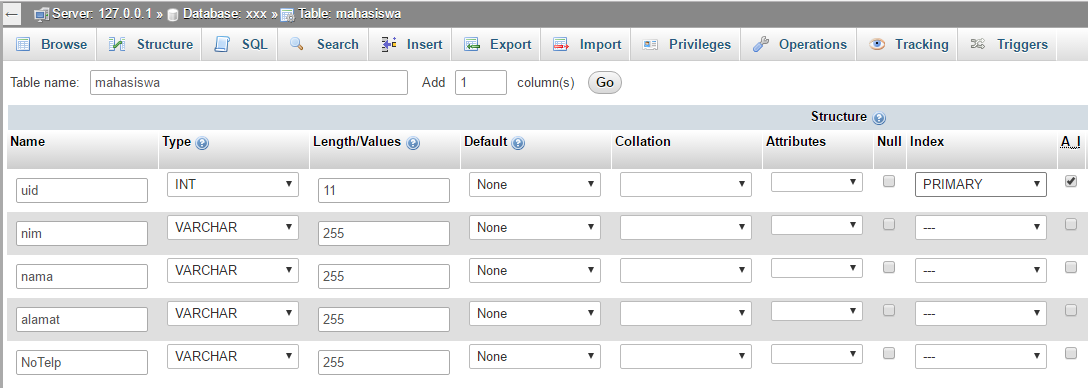
1. Jalankan program Xampp pastikan Apache dan MySQL berjalan, setalah itu buka halaman admin "http://localhost/phpmyadmin/". Buat database baru dengan cara klik "New" lalu pada kolum "Create Database" ketikan nama database pada kasus ini saya memberikan nama "db_kuliah", selanjutnya membuat Create table dengan nama table "mahasiswa" dengan jumlah columns "5" dan ketikan "Go" seperti pada gambar dibawah ini.


Selanjutnya kita harus mengisikan Nama, Type, Length serta menentukan PK atau Primary Kode, untuk lebih jelasnya dapat dilihat pada gambar dibawah ini.


Tahapan pembuatan database sudah selesai selanjutnya kita akan menghubungkan database yang telah kita buat dengan project visual studio.

Buka Visual Studio dan buat project baru dengan cara "File - New - Project" Browse location untuk memilih tempat penyimpanan serta Name untuk memberikan nama Project yang kita buat ini dalam kasus ini saya memberikan dengan "Kuliah"

Tambahkan Module dengan cara klik kanan pada project Kuliah - Add - Module ganti namanya menjadi "mdlKoneksi". Tambahkan code dibawah ini pada mdlKoneksi

Imports MySql.Data.MySqlClient
Imports MySql.Data
Module mdlKoneksi
    Public conn As String = "server = localhost; userid=root; password=; database=db_kuliah;"
    Public sqlConnection As New MySqlConnection
    Public sqlCommand As New MySqlCommand
    Public sqlAdapter As New MySqlDataAdapter
    Public konfirmasi As New MsgBoxResult
    Public sqlReader As MySqlDataReader
    Public cur As New Form

    Public Sub OpenDb()
        If sqlConnection.State = ConnectionState.Closed Then
            sqlConnection.ConnectionString = conn
            sqlConnection.Open()
            MsgBox("sukses")
        End If
    End Sub

    Public Sub CloseDb()
        With sqlConnection
            .Dispose()
            .Close()
        End With
    End Sub
End Module

Selenjutnya kita akan melakukan test koneksi apakah project yang kita buat sudah terhubung dengan database MySql yang kita buat sebelumnya. Klik dua kali pada form1 dan tambahkan code seperti dibawah ini :

Imports MySql.Data
Imports MySql.Data.MySqlClient.MySqlConnection
Public Class Form1
    Private Sub Form1_Load(sender As Object, e As EventArgs) Handles MyBase.Load
        OpenDb()
    End Sub
End Class

Jalankan project yang telah kita buat dengan menekan F5, jika berhasil maka akan munul seperti gambar dibawah ini.


Tahap pertama telah selesai untuk tahap selanjutnya silahkan baca Membuat Aplikasi Input Data Mahasiswa Visual Studio 2013 - Part II

Kumpulan Program Konversi Suhu Dengan Vb Net 2013

Pada kesempatan kali ini saya akan sedikit membagikan contoh program yang saya buat yaitu aplikasi konversi suhu dengan menggunakan software visual studio 2013. Aplikasi ini dapat mengkonversi atau merubah dari Celcius ke Fahrenheit, Reamur, maupun ke Kelvin, yang nantinya dari suhu dengan type Celcius akan dapat langsung dirubah ke dalam F, R, C.

Penasaran seperti apasih codingnya ? Berikut langsung saja kita bahas bersama sesuai dengan tahapan-tahapanya Kumpulan Program Konversi Suhu. Buat project baru dan beri nama terserah anda sebagai contoh pada kasus ini saya berinama "KonversiSuhu"  pada form1 buat seperti gambar dibawah ini


Berikut ini adalah keterangan properties dari form1 sebagai berikut :
GroupBox1 = Input Suhu C
GroupBox2 = To
Label1 = Kelvin
Label2 = Fahrenheit
Label3 = Reamur
TextBox1 = txtCelcius
TextBox2 = txtKelvin,              ReadOnly = True
TextBox3 = txtFahrenheit,        ReadOnly = True
TextBox4 = txtReamur,            ReadOnly = True
Button1 = btnHitung,
Button2 = btnTutup,          

Setelah pembuatan form1 seleai langkah selanjutnya dalah dengan menambahkan code seperti dibawah ini caranya adalah klik view dan pilih view vode.
 
Public Class Form1
    Private Sub btnHitung_Click(ByVal sender As System.Object, ByVal e As System.EventArgs) Handles btnHitung.Click
        Dim nC, nK, nF, nR, nHitung As Double
        nC = txtCelcius.Text      
        nF = (nC * 1.8 + 32)
        nK = (nC + 273.15)
        nR = (nC * 0.8)
        txtKelvin.Text = nK
        txtFahrenheit.Text = nF
        txtReamur.Text = nR
    End Sub

    Private Sub btnTutup_Click(sender As Object, e As EventArgs) Handles btnTutup.Click
        Close()
    End Sub
End Class

Setelah selesai selanjutnya tinggal simpan dan jalankan project tersebut tekan pada keyboard "f5" jika tidak ada error maka program akan berjalan seperti pada gambar dibawah ini.


Bigitulah bagaimana Cara Membuat Aplikasi Konversi Suhu Menggunakan Vb Net 2013.  jika contoh diatas kurang begitu jelas atau mengalami masalah tinggalkan pertanyaan anda dibawah ini. Semoga dapat bermanfaat dan berguna bagi kita semua, sekian dan terima kasih.

Untuk lebih detail nya sibuk video dibawah ini :


Cara Membuat Antrian Download Otomatis Dari IDM

Mendownload adalah hal yang tentunya semua orang pernah melakukannya tetapi cara dalam melakukannya tidak semua orang sama dan tidak semua orang sesuai cara yang benar. Contoh yang sering kita jumpai adalah mendownload file secara bersamaan.

Akan jadi masalah jika kita mendownload file banyak secara bersaman dan tiba-tiba internet yang digunakan mati, tentunya jika kita mendownload file banyak secara bersamaan maka kecepatan download akan di bagi sesuai dengan jumlah file yang di download secara bersamaan mengakibatkan akan memakan waktu lama.

Sedangkan jika kita mendownload satu-persatu file maka kita harus menunggu di depan laptop atau komputer tentu kita malas atau enggan melakukan hal seperti ini. Maka kali ini saya akan memberikan solusi untuk bagi para penggila download dengan yang namanya download later.

Fitur ini adalah salah satu fitur yang ada di dalam idm (internet download manager) dengan menggunakan fitur ini kita dapat mengumpulkan dahulu file-file mana saja yang akan kita download. 

Langkah-Langkah Untuk dapat Membuat Antrian Download Otomatis Dari IDM sebagai berikut :

1. Tentunya siapkan file downloadnya, lakukan seperti download biasanya namun bedanya pada kali ini jangan klik "Start Download" melainkan klik "Download Later". Ulangi langkah ini untuk file download yang lainnya.


2. Setelah semuanya file download tersimpan pada idm selanjutnya adalah dengan membuka aplikasi idm itu sendiri, terletak pada pojok kanan bawah dekstop anda. File yang tadinya kita klik download later kan muncul pada tampilan aplikasi idm.


3. Setelah dipastikan file-file yang akan didownload lengkap maka klik Downloads - Scheduler - File int the queue.  Pada file at the same time ganti menjadi 1 untuk proses download satu-persatu. Kita juga dapat menghapus file yang tidak perlu di download dan juga dapat menggeser urutan mana dulu yang ingin di download. Jika dipastikan sudah cukup maka klik "Start Now" maka idm akan memproses download satu-persatu sesuai dengan urutan yang telah ditetapkan.


Seperti itulah sedikit informasi dari pengalaman saya tentang Cara Membuat Antrian Download Otomatis Dari IDM. dengan demikian kita tak perlu menunggu satu-persetu. Semoga informasi ini dapat berguna bagi kita semua sekian dan terimakasih.

Solusi Gagal Download File Dari Google Drive [SOLVED]

Google drive adalah salah satu fitur yang ditawarkan oleh google yang dapat digunakan untuk menyimpan file maupun dokumen oleh semua pengguna akun gmail secara gratis maupun berbayar. Artinya google drive memberikan tempat penyimpanan secara gratis dengan kapasistas sebesar 5 gb namun jika ingin mengupgrade lebih besar kapasitasnya maka harus membayar untuk mendapatkan kapasitas yang lebih besar.

Dengan google drive sesorang dapat membagikan file atau dokumen kepada orang lain, misalkan saja sesorang dari suatu website membagikan film pada google drive dan orang lain dapat mengakses secara bebas untuk dapat mendownload film dari google drive tersebut. Namun pernahkah menjumpai ketika sedang mendownload file dari google drive baik itu berupa film, dokumen bahkan berbentuk rar yang mana tidak dapat melanjutkan untuk bisa di download dengan keterangan "Maaf, Anda Tidak Dapat Melihat Atau Mendownload File Ini Sekarang" seperti pada gambar dibawah ini.


Terdapat keterangan terlalu banyak yang mendownload file tersebut butuh waktu sekitar 24 jam agar file dapat kembali di download lagi, tentunya membuat kita harus menunggu 24 jam waktu yang lama, lalu bagaimana cara mengatasinya agar tidak perlu mengunggu waktu yang lama, nah berikut ini akan dijelaskan tentang Cara Mengatasi Gagal Download File Dari Google Drive langsung saja :


  • Block link dari (= sampai &) seperti gambar dibawah dan copy


  • Buka doc.google.com tambahkan "/file/d/(paste disini)" dan hasilnya adalah "docs.google.com/file/d/0Bz_hM3_7gme3ckVra3B6NUtITFk/edit" tekan enter sehingga hasil seperti gambar dibawah ini.


Selanjutnya kita akan dibawa kehalaman drive saya yang mana akan terdapat file yang tidak bisa di download tadi, langkah kali ini adalah dengan mengklik kanan file yang ingin di download dan pilih Buat Salinan, seperti gambar dibwah ini untuk lebih jelasnya.


Setalah membuat salinan dari file aslinya maka kita barulah dapat mendownload file tersebut, ingat download file dengan nama tambahan "Salinan" tidak perlu khawatir isinya sama persis dengan yang file aslinya.


Demikianlah Cara Mengatasi Gagal Download File Dari Google Drive semoga dapat bermanfaat dan berguna bagi kita semua. Tinggalkan pesan apabila masih kurang jelas, sekian dan terima kasih.

Steam Diblokir Jaringan Internet Kantor

Steam merupakan distributor permainan digital milik Valve yang merupakan tempat berkumpulnya semua game. Dengan adanya steam ini diharapkan dapat mengurangi pembajakan game yang sangat marak sekali. Cara kerja steam ini adalah dengan mendownload aplikasi steam secara gratis dan membuat account secara gratis pula. Kita dapat membeli denan voucher steam untuk dapat mendownload game yang ada di steam. Tidak semua game yang ada di steam adalah berbayar terdapat juga game yang benar-benar gratis.

Pernahkah anda berada pada suatu lingkungan atau keadaan dimana jaringan internet hidup tetapi tidak dapat membuka steam sama seperti yang pernah saya alami ketika saya berada dikantor ternyata internet yang saya gunakan memblokir Steam padahal tujuan saya ingin download game dari steam dengan jaringan internet kantor. Namun yang ada malahan tidak bisa membuka dengan keterangan Connection Error, Retry Connection, Start in Offline Mode seperti pada gambar dibawah ini :


Lalu apa yang menyebabkan tidak dapat membuka steam ?

Jika pada saat itu jaringan internet terhubung maka dapat dipastikan bahwa tempat anda berada dengan jaringan internet tersebut diblokir oleh jaringan internet tersebut, sehingga anda tidak dapat membuka steam dan muncul Connection Error. 

Namun tidak usah khawatir kali ini saya akan membagikan cara bagaimana Membuka Steam Dota 2 Yang Diblokir Oleh Jaringan Internet Kantor saya sendiri. Langkah ini cukup mudah tinggal kita manfaatkan Command Prompt.

Berikut mari kita bahas bersama Membuka Steam Yang Diblokir Jaringan Kantor

Buka Command Prompt klik tombol start ketikan cmd klik kanan Run As Administrator setelah itu kita harus mengarahkan ke directory tempat steam kita berada, pada kasus ini saya menempatkan di directory : "F:\Game\Steam_DOTA2\Steam" .

  • Pertama arahkan pada drive "F" cara ketikan saja "F:" dan tekan enter 
  • Selanjutnya ketikan "cd F:\Game\Steam_DOTA2\Steam" tekan enter
  • Pada baris yang sama ketikan "Steam.exe -tcp" dan tekan enter

Untuk lebih jelasnya lagi dapat dilihat gambar dibawah ini.


Kini anda berhasil membuka steam pada suatu jaringan yang diblokir. Demikianlah cara Membuka Steam Yang Diblokir semoga informasi ini dapat bermanfaat dan berguna bagi kita semua sekian dan terimakasih.

Test Koneksi Database SQL Server, Access, ODBC,OLE DB Dengan Notepad

Ketahuilah kita dapat melakukan test Koneksi database dengan menggunakan notepad. Cara ini merupakan cara paling mudah dengan memanfaatkan notepad yang pastinya ada pada setiap laptop maupun komputer. Pengecekan dapat dilakukan dengan berbagai macam database misalkan saja SQL Server, Access, MySQL dan sebagaiannya.

Notepad itu sendiri nantinya akan berubah formatnya yang semula ".txt" menjadi ".udl", format inilah yang nantinya dapat digunakan untuk melakukan uji coba apakah dapat terkoneksi database atau tidak. Pada kasus ini saya memberikan contoh test koneksi dengan menggunakan SQL Server dengan database bernama "sms" yang mana memiliki user login : "coba" dan password "123".

Lalu bagaimana langkah-langkah untuk menguji Koneksi Database Dengan Notepad tersebut ? berikut adalah caranya :

1. Notepad save ".udl"
Buka Notepad pada start menu, selanjutnya save as dan pillih directory penyimpanan selanjutnya pada Save as type ganti menjadi "All Files" dan pada File name tulisakan nama file terserah kita dan pada akhiran kata tambahkan ".udl" untuk lebih jelasnya dapat dilihat pada gambar dibawah ini.


2. Buka file "test koneksi.udl"
Setalah kita buka maka akan muncul tampilan Data Link Properties, disinilah kita dapat melakukan test koneksi database, pastikan pada Provider telah terpilih "Microsoft OLE DB Provider SQL Server"


Pilih menu Connection, disini kita diharuskan mengisi nama server, login server, dan memilih database.
  • Select or enter a server name
Tulis atau pilih nama server yang terkoneksi dengan area jaringan anda.
  • Enter information to log on to the server
Pilih "use a specific user name and password" masukan user name dan password dari user login database.
  • Select the database on the server
Pilih database yang tersedia pada server yang telah dipilih.

Terakhir adalah dengan melakukan "Test Connection" jika berhasil maka akan ada notif "Test Connection Succeeded"


Seperti itulah cara bagiamana melakukan Test Koneksi Database Dengan Notepad semoga informasi ini dapat berguna dan bermanfaat bagi kita semua bila ada ketidak jelasan silahkan langsung bertanya denan meninggalkan pesan sekian dan terimakasih.

Membuat Koneksi Database SQL Server VB.Net

Kalau pada postingan sebelumnya telah menjelaskan tentang membuat koneksi untuk menghubungkan program dengan database Odbc yakni Add Data Source MySql ODBC maka pada kesempatan kali ini saya akan menjelaskan tentang membuat koneksi antara program dengan database SQL Server. Caranya hampir tidak jauh beda dengan sebelumnya namun sedikit berbeda karena dipenjelasan sebelumnya tentang database Odbc dan sekarang ini tentang SQL Server.

Berikut penjelasan langkah-langkah secara detail beserta gambar tentang Add Data Source SQL Server Pada VB.Net mari kita bahas bersama :

1. Add New Data Source
Buat terlebih dahulu sebuah project pada visual studio, selanjutnya pada Data Sources pilih Add New Data Source, selanjutnya pilih Database dan next seperti tertera pada gambar dibawah ini.


2. Chose Your Data Connection
Langkah selanjutnya adalah dengan membuat Conncetion baru jika dengan catatan belum pernah membuatnya.


3. Change Add Coneection Type of database
Selanjutnya kita harus merubah Data source yang sesuai dengan database yang digunakan agar database dapat terhubung.


4. Change Data Source
Pilih Microsoft SQL Server untuk menghubungkan dengan SQL Server.


5. Add Connection SQL Server

  1. Pilih server yang digunakan, dalam kasus ini saya menggunakan server2 serbagai server database yang saya gunakan.
  2. Merupakan user name dan password dari configuration Sql Server pada server2
  3. Database yang tersedia pada server2, sebagai contoh database dengan dama krk 
  4. Test Connection untuk melakukan uji coba apakah database terkoneksi dengan baik dan benar.


6. Choose Your Data Connection
No, Mengecualikan data sensitif dari connection string, mengatur informasi dalam kode aplikasi yang nanti akan dibuat. Yes, Mengikut sertakan data sensitif kedalam dalam connection string.


7. Choose Your Database Objects
Disini kita disuruh untuk memlilih tabel-tabal dari database yang diinginkan beserta pemberian nama pada dataset contoh dapat dilihat seperti gambar dibawah ini.


Demikianlah langkah-langkah bagaimana caranya Add Data Source SQL Server Connection Visual Studio 2013, semoga informasi yang telah saya bagikan dapat berguna dan bermanfaat bagi kita semua apabila ada yang kurang jelas dapat ditanyakan secara langsung sekian dan terimakasih.

Membuat Koneksi Database MySql ODBC

Koneksi merupakan sesuatu yang menjembatani antara database dengan program yang dibuat tanpa adanya koneksi suatu program tidak akan terhubung dengan database. Maka dari itu koneksi sangat dibutuhkan di awal-awal dalam membuat program.

Selain menggunakan source code koneksi untuk memanggil database pada visual studio terdapat cara lain untuk memanggil database lebih efektif dan efisien yaitu dengan "Add New Data Source". Dengan  memanfaatkan fiture add data source kita tidak usah menambahakan koneksi menggunakan perintah source code lagi, cukup dengan data source program sudah dapat terkoneksi dengan database.

Berikut ini akan saya jelaskan langkah-langkah secara detail bagaimana Add New Data Source Odbc VB.net pada kasus ini mengambil contoh add data source Odbc.

Buat project seperti biasa misalkan saja kita buat dengan nama DataSource Odbc. Setelah tampilan kerja terbuka pada kiri layar kerja anda klik "Data Sources" dan klik "Add New Data Sources" ikuti langkah dibawah ini.

1. Data source configuration wizard 
Setalah Klik Add New Data Sources maka akan muncul tampilan Data source configuration wizard disini kita diharuskan untuk memilih koneksi database yang diinginkan, jika database tidak ada maka kita harus membuat database baru klik New Connection untuk membuat koneksi database baru.


2. Data source configuration wizard
Pilih Database dan klik Next.


3. Data source configuration wizard
Pilih Dataset dan klik Next


4. Add Connection
Pilih Change untuk memilih Data source yang di inginkan


5. Change Data source
Pada menu ini pilih "Microsoft ODBC Data Soure" dan klik ok


Setalah Data Source terpilih lakukan uji coba test koneksi jika berhasil maka akan ada notif  "Test connection succeeded" seperti gambar dibawah ini.


6. Choose Yout Database Objects
Langkah selanjutnya adalah memilih tabel-tabel mana saja yang akan digunakan berikan centang pada tabel yang ingin digunakan klik Finish.


Baca juga cara membuat Test Koneksi pada MySql

Seperti itulah bagamana Membuat Koneksi Database SQL Server ODBC semoga informasi tersebut dapat berguna dan bermanfaat bagi kita semua jika penjelasan diatas masih belum jelas maka dapat ditanyakan sekian dan terimakasih.