Memperbaiki Smart Gesture Asus Tidak Berjalan

Asus Smart Gesture merupakan software yang terdapat pada laptop asus yang berguna untuk mengatur Touchpad yang dimana kita tahu bahwa touchpad sendiri memiliki fitur-fitur yang menarik dalam penggunaannya seperti tab dengan 2 jari, 3 jari, scroll dengan swipe 2 jari dan lain-lainya.

Namun saya pernah mengalami kondisi dimana Asus Smart Gesture mengalami error yakni ketika software tersebut secara tiba-tiba tidak berjalan dan menghilang dari sistem tray. Meskipun Asus Smart Gesture tidak berjalan, kita masih bisa menggunakan touchpad untuk melakukan klik kiri dan klik kanan.

Kenapa Asus Smart Gesture Tidak Berjalan ? pertanyaan tersebut secara otomatis pasti terpikir dalam benak Kita. Jawabannya sangat simple, peristiwa seperti ini sering terjadi pada laptop asus yang lain dikarenakan beberapa penyebab seperti driver yang membutuhkan untuk diupdate, File-file dari aplikasi Asus Smart Gesture terdapat yang corrupt ataupun hilang, dan juga tak lain adalah virus.

Berikut ini akan dijelaskan secara detail bagaimana Cara mengatasi Asus Smart Gesture Yang Tidak Berjalan :

Buka terlebih dahulu Control Panel dengan cara klik start dan ketikan saja Control Panel.
  • Klik Uninstall a program.
  • Pada list program yang terinstall, cari Asus Smart Gesture.
  • Klik kanan, kemudian pilih Uninstall ikuti langkah-langkah sampai selesai.

Setelah selesai, maka sistem secara otomatis akan meminta untuk melakukan restart, lakukan restart ini berguna untuk menghapus data-data yang masih membekas pada laptop.

Setelah laptop kembali menyala lakukan installasi driver Asus Smart Gesture, kita dapat mendownload driver dari Asus Smart Gesture tersebut pada website resmi dari asus driver cukup dengan mengisikan model dari laptop atau dapat juga dengan memilih product dari laptop anda. Setelah selesai mendownload driver tersebut, lakukan installasi tinggal mengikui perintah installasi sampai selesai dan terakhir lakukan restart pada laptop untuk pemasangan yang sempurna.

Ketika Laptop telah kembali hidup maka dipastikan Asus Smart Gesture akan kembali berfungsi dengan normal. Icon dari Smart Gesture tentunya juga akan kembali muncul pada sistem tray.

Demikianlah sedikit informasi bagaimana Cara mengatasi Asus Smart Gesture Yang Tidak Berjalan Pada Windows 10 yang dapat saya sampaikan semoga informasi diatas dapat berguna dan bermanfaat bagi kita semua sekian dan terima kasih.

Baca juga artikel lain yang dapat berguna bagi anda sekalian.

4 Langkah Jitu Amankan Laptop Dari Virus

Komputer yang terkena virus akan menjadikan performa pada komputer itu sendiri mejadi lebih lambat dari biasanya, jika dibiarkan begitu saja maka akan terjadi kehilangan file-file yang penting bahkan dapat menjadikan laptop ataupun komputer rusak parah.

1. Jangan Mengunjungi Situs Yang Tidak Terpercaya


Kenapa mengunjungi situs bisa menjadikan laptop terkena virus ? Hal ini dikarenakan website tersebut mengandung konten ilegal, contoh seperti situs porno dan situs bajakan yang mana situs tersebut menyediakan konten yang sebenernya dilarang namun tetap ditayangkan dikarenakan untuk memperoleh keuntungan lebih banyak.

Jika kita berkunjung ke situs yang dilarang tersebut akan membahayakan ini dikarenakan  konten yang diunduh dan yang dilihat pada situs-situs yang tidak terpercaya tersebut  biasanya sudah dimasukan kode-kode virus komputer seperti virus yang dapat merusak sistem pada komputer maupun laptop Anda. 

2. Perantara Dengan Flashdisk 
Selain dari Situs-situs yang ilegal yang sering menjadi penyebab tertularnya virus adalah dengan perantara Flashdisk. Yaaa flashdisk menjadi tempat penyimpanan file-file, data-data yang sangat mudah dibawa kemana-mana. Namun perlu diperhatikan saat kamu memasukan flashdisk kedalam komputer ataupun laptop disitulah virus mulai menyebar.

Untuk itu diperlukan suatu tindakan untuk mencegah tertularnya virus tersebut, maka perlu dilakukannya scan terhadap flashdisk, agar komputer atau laptop kamu tidak terkena virus yang terdapat pada flashdisk tersebut. Bahkan terkadang diperlukan untuk dilakukannya Format terhadap Flashdisk yang kita miliki, hal ini dilakukan agar flashdisk selalu dalam kondisi yang bersih dari virus.

3. Tidak Terdapat Antivirus


Setiap komputer atau laptop diharuskan memiliki Antivirus hal ini sangat penting sebab jika komputer ataupun laptop tidak memiliki Antivirus maka dipastikan akan mudah diserang oleh berbagai macam virus. 

Selain harus ada antivirus pada komputer atau laptop hal yang tidak kalah penting nya adalah kondisi Antivirus tersebut harus sering dilakukan update dikarenakan pembaruan tersebut untuk memperkuat sistem keamanan pada antivirus itu sendiri sehingga jika terdapat virus maka akan segera ditangani agar tidak menyebar kesegala bagian komputer ataupun laptop.

4. Windows Firewall Harus Aktif


Windows Firewall juga ikut berperan serta dalam melindung sistem pada komputer dan laptop kita dari serangan virus. untuk itu Windows Firewall harus dipastikan berjalan. Jika posisi Windows Firewall di nonaktifkan maka dipastikan secara otomatis virus akan masuk kedalam komputer maupun laptop Anda.


Demikian sedikit informasi yang dapat saya sampaikan mengenai 4 Langkah Cegah Laptop Aman Dari Virus semoga informasi diatas dapat berguna dan bermanfaat bagi kita semua, sekian dan terima kasih.

Cara Membuat Splash Screen Program Pada Visual Studio

Dalam membuat program tentunya tampilan juga merupakan sangat penting, dengan tampilan yang menarik akan membuat pengguna dari program tersebut merasa nyaman. Maka dari itu banyak cara yang dapat bisa dilakukan untuk membuat tampilan dari suatu program menarik.

Dengan Splash Screen manager memang tidak berpengaruh pada program akan tetapi manfaat dengan adanya Splash screen manager dapat menjadikan suatu sistem akan terasa enak atau nyaman digunakan, dalam hal ini splash screen manager sangatlah penting dalam opening dari suatu program yang pertama kali dijalankan. 

Pada kesempataan kali ini akan dijelaskan bagaimana Cara Membuat Splash Screen Program Pada Visual Studio ? Berikut penjelasan disetiap langkah-langkahnya :
  • Langkah pertama tentusaja buat dulu Project baru simpan dengan nama yang dikehendaki
  • Setalah Form1 terbentuk selanjutnya ketikan saja beberapa kata seperti "WELCOME" ini hanya untuk contoh saja. Biasanya Form1 ini adalah Form yang Utama sebagai inti dari program yang dibuat.


  • Setelah itu klik kanan pada nama project pada Solution Explorer pilih Add DevExpress Items dan pilih New Item...
  • Selanjutnya akan muncul secara otomatis tampilan DevExpress Template Gallery, pilih Splash Screen ganti  nama item dengan nama yang dikehendaki seperti pada gambar diatas.
  • Setalah berhasil menambahkan item baru, maka pada lembar kerja VB akan ada form baru splash screen manager dengan tampilan standart dari DevExpress seperti gambar diatas. Kita dapat merubah tampilan diatas sesuai dengan yang kita kehendaki
  • Misalkan saja dengan menghapus yang dikiranya tidak penting, menambahkan gambar, dan tentunya manambahkan label sesuai dengan yang Anda kehendaki.
  • Setelah selesai mengedit form Splash Screen Manager tersebut langkah selenjutnya masih ada yakni untuk menjadikan form ini menjadi form yang paling utama saat program nantinya dijalankan

  • Klik Project - Splash Properties... (karena nama project ini Splash) nah pada bagian Splash Screen: ganti dengan form Splash Screen yang barusan kita buat, seperti pada gambar diatas dipilih "ssm" karena nama dari form Splash Screen Manager yang saya buat bernama "ssm"
Berikut ini penjelasan lebih detail dengan menggunakan video, simak sampai selesai agar dapat memahami dengan benar.


Demikian sedikit informasi yang dapat saya sampaikan tentang Cara Membuat Splash Screen Program Pada Visual Studio semoga informasi diatas dapat berguna dan bermanfaat bagi kita semua, sekian dan terima kasih.

Solusi Memperbaiki Komputer Tidak Keluar Suara

Pernah mengalami kejadian atau masalah dimana komputer tidak keluar suaranya, atau gambar dari sound terdapat logo stop, bahkan sampai speaker silang ? hal tersebut tentunya bisa saja terjadi pada komputer siapa saja. Terdapat beberapa penyebab yang mengakibatkan hal tersebut terjadi baik dari masalah driver bahkan sampe hardware. Untuk mengatasi hal tersebut harus dilakukan pengecekan terlebih dahulu agar dapat mengetahui komponen mana yang mengalami kerusakan. 

Cara Mengatasi Komputer Tidak Keluar Suara adalah dengan melakukan pengecekan pada Device Manager, dari situ kita tau apakah driver atau hardware yang bermasalah. Pada umumnya komputer mapun laptop sudah terpasang Driver Sound secara otomatis disaat pertama kali dilakukan installasi windows.

Tetapi terkadang masih perlu dilakukan install driver sound lagi dikarenakan beberapa komputer ataupun laptop memerlukan driver yang terbaru. Kasus seperti ini berlaku juga untuk driver yang lain seperti vga, wireless, bluetooth dan lainnya. Nah berikut Cara Mengatasi Komputer Yang Tidak Keluar Suaran.

1. Buka Driver Manager
2. Expand bagian Sound, video dan game controllers, jika setelah di expand terdapat dua atau lebih Audio Device maka yang perlu dilakukan adalah dengan mencoba satu persatu.


3. Langkah selanjutnya klik kanan dan pilih Uninstall device selanjutnya akan muncul tampilan Uninstall Device, jika terdapat kolom cek list "Delete the driver software for this device" berikan centang seperti pada gambar dibawah ini.


4. Setelah berhasil Unsinstall Device tersebut maka langkah selanjutnya adalah dengan melakukan Restart terhadap komputer maupun laptop anda.

5. Jika setalah dilakukan restart dan komputer ataupun laptop masih tidak mengeluarkan suara ? Coba periksa kembali Device Manager nya tepatnya pada bagian Sound apakah terdapat tanda pentung berwarna kuning atau tidak. Jika terdapat warna kuning maka kemungkinan besar hardware pada sound bermasalah.

Demikian sedikit informasi yang saya dapat bagikan mengenai Cara Mengatasi Komputer Yang Tidak Keluar Suaranya semoga informasi diatas dapat berguna dan bermanfaat bagi kita semua, sekian dan terimakasih.

Source Code Kalender CSS Dan Java Script

Kalander adalah benda yang sangat penting. Dengan kalander kita dapat mengetahui tanggal, bulan dan tahun, sehingga apapun kegiatan kita, hal-hal yang kita rencanakan, bisa dengan baik. Begitu pentingnya fungsi kalaner ini, dapat dipastikan setiap rumah pasti memasang kalander, baik itu kalander cetak, ataupun virtual atau digital seperti kalander pada desktop pc atau notebook. 

Bahkan di jam tangan, gadget, handphone, televisi dan perlatan elektronik bervisual pasti memiliki kalaner digital.  Begitu juga pada halaman web dapat ditambahkan aplikasi penggunan kalander.

Pada kali ini akan dijelaskan bagaimana Membuat Kalender Dasar Dengan CSS Pada Halaman Web

Kalender Dasar merupakan kalender yang sederhana dan elegan dengan menampilkan hari-hari pada tiap bulannya. Dengan menggunakan CSS akan memungkinkan untuk memudahkan  dalam merubah tampilan, mulai dari dimensi kalender, warna, sampai font yang digunakan.

Berikut ini Langkah-Langkah Membuat Kalender Dasar Dengan CSS sebagai berikut :

  • Buka terlebih dahulu notepad atau sublime text atau bisa juga menggunakan yang lain.
  • Selanjutnya Tinggal mengetikan kode seperti dibawah ini.

<html>
<title> Kalender Dasar </title>
<head>
<style type="text/css">
/* CSS untuk tabel kalender*/
.main {
width:200px;
border:1px solid black;
}
/* CSS untuk tabel bulan*/
.bulan {
background-color:black;
font:bold 12px verdana;
color:white;
}
/* CSS untuk tabel minggu*/
.minggu{
background-color:gray;
font:bold 12px verdana;
color:white;
}
/* CSS untuk tabel hari*/

.hari {
font-size: 12px;
font-family:verdana;
color:black;
background-color: lightyellow;
padding: 2px;
}
/* CSS untuk tabel hari ini*/
.hari #today{
font-weight: bold;
color: red;
}
</style>
<script type="text/javascript" src="kalenderdasar.js"></script>
</head>
<body>

<script type="text/javascript">
// mendeklarasikan tanggal dan hari
var tanggalhariini=new Date()
//untuk mendapatkan bulan(1-12)
var bulan1=tanggalhariini.getMonth()+1
//menunjukkan tahun
var tahun1=tanggalhariini.getFullYear()
document.write(membuatKalender(bulan1 ,tahun1, "main", "bulan", "minggu", "hari", 1));
</script>

</body>
</html>

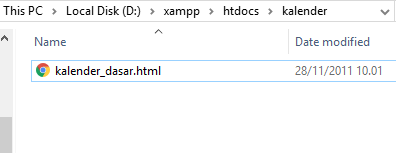
  • Simpan dengan nama sebagai contoh "kalender_dasar" dan simpan pada directory xampp/htdocs/kalender buat terlebih dahulu folder "kalender" pada directory htdocs dan hasilnya seperti pada gambar dibawah ini seperti.


Langkah selanjutnya adalah membuat Javascript untuk kalenderdasar.js pada script diatas. Langsung saja buat File-New pada notepad dan ketikan kode javascript dibawah ini dan berikan nama "kalenderdasar.js" 

function membuatKalender(bulan, tahun, bulan2, bulan1, hari1, hari, border){
var namabulan=['Januari','Februari','Maret','April','Mei','Juni','Juli','Agustus','September','Oktober','November','Desember'];
var angkatanggal=[31,0,31,30,31,30,31,31,30,31,30,31];
var mengkonfigurasiKalender = new Date(tahun, bulan-1, 1);
mengkonfigurasiKalender.od=mengkonfigurasiKalender.getDay()+1;
var tanggalhariini=new Date()
var tanggal=(tahun==tanggalhariini.getFullYear() && bulan==tanggalhariini.getMonth()+1)? tanggalhariini.getDate() : 0

angkatanggal[1]=(((mengkonfigurasiKalender.getFullYear()%100!=0)&&(mengkonfigurasiKalender.getFullYear()%4==0))||(mengkonfigurasiKalender.getFullYear()%400==0))?29:28;

var t='<div class="'+bulan2+'"><table class="'+bulan2+'" cols="7" cellpadding="0" border="'+border+'" cellspacing="0"><tr align="center">';
t+='<td colspan="7" align="center" class="'+bulan1+'">'+namabulan[bulan-1]+' - '+tahun+'</td></tr><tr align="center">';
for(s=0;s<7;s++)t+='<td class="'+hari1+'">'+"MSSRKJS".substr(s,1)+'</td>';
t+='</tr><tr align="center">';
for(i=1;i<=42;i++){
var x=((i-mengkonfigurasiKalender.od>=0)&&(i-mengkonfigurasiKalender.od<angkatanggal[bulan-1]))? i-mengkonfigurasiKalender.od+1 : '&nbsp;';

if (x==tanggal)

x='<span id="today">'+x+'</span>'
t+='<td class="'+hari+'">'+x+'</td>';
if(((i)%7==0)&&(i<36))t+='</tr><tr align="center">';
}
return t+='</tr></table></div>';
}


Setelah itu jalankan perintah untuk memanggil program kalender_dasar.html yang barusan dibuat, dan hasilnya adalah sebagai berikut :

Untuk informasi lebih lanjut dapat dilihat pada bagian video dibawah ini :


Demikianlah sedikit informasi yang dapat saya bagikan tentang Membuat Kalender Dasar Dengan CSS Pada Halaman Web semoga informasi diatas dapat berguna dan bermanfaat bagi kita semua, sekian dan terimakasih.


Apasih Kegunaan Webmaster Tool Untuk Blog ?

Google Webmaster adalah tools gratis yang diberikan Google untuk para webmaster. Para webmaster dapat melakukan evaluasi terhadap variabel-variabel pencarian yang melibatkan keyword yang digunakan pencarian informasi melalui Google untuk menemukan website anda.

Google Webmaster tools dibuat khsusus untuk kebutuhan analisis dari search engine Google. Semua data statistik yang ditampailkan datanya dari search engine Google. Data-data kunjungan dari sumber lainnya. Misalnya social network, search engine lain, atau sumber lainya tidak masuk ke dalam data statistic.

Manfaat Google Webmaster Tool Bagi Blog.Seperti yang sudah dijelaskan bahwa ini adalah sebuat tools, sebuah alat yang bias digunakan oleh webmaster secara gratis untuk memperbaiki hasil pencarian di dalam Google. Google Webmaster berisi data hasil pencarian yang berkaitan dengan website anda, sehingga Webmaster bias mengetahui keyword apa saja yang masuk ke dalam hasil pencarian dan penempatan website di dalam hasil pencarian.

Dengan menggunakan Google Webmaster Tools, webmaster bias melakukan perbaikan-perbaikan, sehingga website bias tampil lebih baik di dalam hasil dari pencarian. Saya sendiri secara pribadi lebih suka menggunakan Google Webmaster dari pada Google Analytics karena lebih sederhana dan lebih tertarget dengan  SEO.

Mengintegrasikan Website dengan Google Webmaster Tool

Untuk mengintegrasikan Google Webmaster ke dalam website, sangat mudah. Silahkan masuk ke dalam website resmi yaitu Google Webmaster Tool dan daftarkan website anda tersebut perlu diketahui dibutuhkan akun gmail untuk dapat terdaftar
  • Buka alamat link ini https://www.google.com/webmasters
  • Selanjutnya Login
  • Langkah selanjutnya adalah kita tinggal memasukan alamat URL Blog Anda dan lakukan verifikasi kepemilikan situs.
  • Verifikasi dengan meta tag adalah Anda memasang meta tag yang diberikan ke dalam website.
  • Verifkasi  lewat file HTML adalah Anda men-dowbkiad file HTML yang diberikan, kemudian meng-upload ke root hosting Anda.
  • Setlah melakukan verifikasi, maka tunggu beberapa hari. Webmaster Tool akan memulai hasil kunjungan ke website Anda.
  • Pastikan Anda terus meng-update website dengan artikel-artikel dan koten-konten untuk kebutughan SEO agar trafik dari website anda terus mengalami peninggkatan yang signifikan.
Demikian sedikit informasi yang saya dapat sampaikan tentang Penegertian dan Kegunaan Webmaster Tool Bagi Blog semoga informasi diatas dapat berguna dan bermanfaat untuk kita semua, sekian dan terimakasih.

Cara Menggunakan Fitur System Image Backup Pada Windows 10

Windows 10 mungkin adalah OS yang paling stabil dan dapat digunakan yang telah dirilis Microsoft sejak Windows 7. Namun, itu tidak berarti Anda tidak akan mengalami masalah serius di beberapa titik. Untuk menanggulangi agar tidak terjadi hal-hal yang tidak diinginkan maka sangat di anjurkan untuk membackup data kita.

Saya pribadi menyarankan membuat Windows Image Backup dilakukan di dua tahap. Tahap yang  pertama adalah dimana setalah pertamakali selesai Install Ulang Sistem Operasi dan Driver yang dibutuhkan barulah membuat Windows Image Backup, dan yang kedua ketika selesai Install Ulang Sistem Operasi beserta Driver dan Aplikasi-aplikasi yang dibutuhkan barulah saya membuat Windows Image Backup.

Windows Image Backup sangat penting untuk dibuat karena dengan adanya ini akan membuat kita mudah untuk mengembalikan layaknya seperti baru. Lalu peramanyaan tentunya pastilah muncul Bagaimana Caranya Membuat Windows Image Backup ? Pertama-tama buka terlebih dahulu Control Panel.


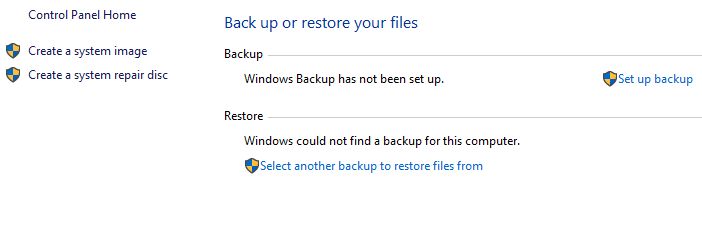
Selanjutnya pilih Backup and Restore (Windows 7) sebelumnya pastikan View dirubah dari Category ke Small icons.


Disini terdapat dua cara untuk membuat Backup. kamu dapat memilih Create a System Image pada link sebalah kiri dan Set Up Backup pada link sebalah kanan, yang mana kedua pilihan tersebut dapat dan melakukan pencadangan terhadap file-file yang penting.


Jika kamu memilih Set Up Backup dimana kita dapat mengembalikan file-file yang penting jika suatu saat terjadi penghapusan file. Namun ketika hendak melakukan backup simpan dalam lokasi yang berbeda dengan hard disk yang hendak kita backup. Tidak ada gunanya membackup hard disk tetapi disimpan pada disk yang sama.

Jika kamu memilih Create a system image, kamu akan bertanya dimana kamu akan menyimpan backup image. Terdapat tiga pilihan : pada Hard Disk, DVD dan pada Network location, saya sarankan gunakan hard disk yang lain untuk menyimpan System image tersebut.

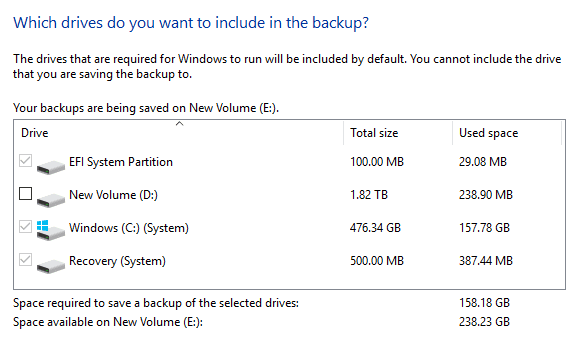
Selanjutnya, Anda harus memilih drive mana yang ingin anda candangkan. Secara default Windows akan memilih partisi dari sistem tersebut sistem, recovery dari partisi sistem, dan EFI partisi sistem. Anda dapat menambahkan drives yang lain jika ingin mengikut sertakan dalam Create a system image,


Pada gambar dibawah ini memberitahukan berapa banyak space atau ruang penyimpanan yang dibutuhkan untuk proses backup dan berapa banyak space yang tersedia pada disk yang dipilih untuk penyimpanan backup itu sendiri. Dan yang terkahir anda dapat memulai proses backup dengan mengklik Start Backup.


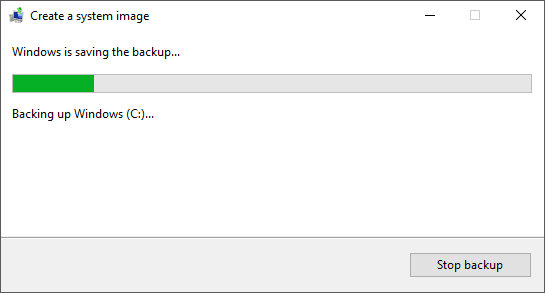
Proses backup akan membutuhkan waktu lamanya tergantung dari banyaknya data yang di backup dan kecepatan dari hard disk yang menjadi tempat penyimpanan hasil dari backup tersebut.


Setalah proses backup selesai, anda akan ditanya apakah ingin membuat system repair disc. Saya sarankan anda melakukan proses ini sekaligus, dikarenakan dibutuhkan pada saat memulihakan PC jika terjadi kesalahan.


Setelah proses backup selesai sepenuhnya maka pada hard disk yang dipilih untuk penyimpanan backup akan terdapat folder baru yang bernama WindowsImageBackup.


Perlu diketahui anda tidak dapat mengakses isi dari folder tersebut bahkan anda tidak dapat memeriksa ukuran, dan lain lainnya. Folder WindowsImageBackup hanya dapat diakses oleh sistem Restore tidak dapat diakses pada manapun juga.  Selaman mencoba.  Demikian sedikit informasi yang dapat saya sampaikan mengenai Cara Menggunakan Fitur System Image Backup Pada Windows 10 semoga informasi tersebut dapat berguna dan bermanfaat bagi kita semua, sekian dan terimakasih.