Ganti nama Project Visual Studio 2013


Kali ini saya akan sedikit membahas tentang visual studio tentang bagamana caranya mengganti nama project yang usdah terlanjut dibikin. Visual Studio merupakan sebuah perangkat lunak yang digunakan untuk membuat program baik berupa desktop maupu web. Visual studio atau yang lebih akrab dikenal dengan sebutan vb ini memiliki berbagai macam bahas programing misalkan saja C#, .Net

Ketika dalam membuat project visual studio terkadang kita ingin mengganti nama project yang sudah terlanjur dibuat. Tentu saja kita malas dong jika harus mengulangi dari awal jika yang dirubah hanya nama project nya saja. Untuk dapat mengganti nama dari project pada visual studio sedikit rebet, karena kita harus mengganti komponen-komponen project directori. tidak bisa jika kita hanya mengganti nama folder nya.

Berikut ini adalah Mengganti nama project visual studio secara keseluruhan.  Pada kasus ini saya mengambil contoh project dengan nama "HalloWord" langsung saja kita bahas bersama dibawah ini :

1.  Rename project visual studio dengan type of file ".sln"
Buka directori project HalloWord yang di simpan, selanjutanya rename dari "HalloWord" menjadi "HalloWord" untuk lebih detailnya dapat dilihat pada gambar dibawah ini :


2.  Hapus file HalloWord yang tersembunyi.
Untuk dapat menghapus file tersebut terlebih dahulu harus menampilkan file yang disembunyikan. setelah menampilkan file yang tersembunyi hapus "HalloWord.v12". Selanjutnya rename folder HalloWord menjadi Hallo. Lihat gambar untuk lebih jelasnya.


Setalah itu buka folder tersebut dan cari kata HalloWord dan rename menjadi Hallo. Lihat gambar untuk lebih jelasnya.

3. Open project Hallo yang telah direname dengan Visual Studio. Jika terdapat notifikasi seperti dibawah ini klik saja "ok"


Pada Solution Explorer kita dapat melihat HalloWord(unavailable) artinya peroject tersebut tidak falid.


4. Existing Project
Pilih  File - Add - Existing Project Cari dan open file "Hallo.sln" pada directori project anda di buat. Setelah berhasil maka pada solution explorer akan muncul list project Hallo. sedangkan pada HalloWord(unvailable) remove saja dari daftar solution.


5. Klik dua kali pada My Project
Pada Assembly name dan Root namspace rename HalloWord menjadi Hallo.
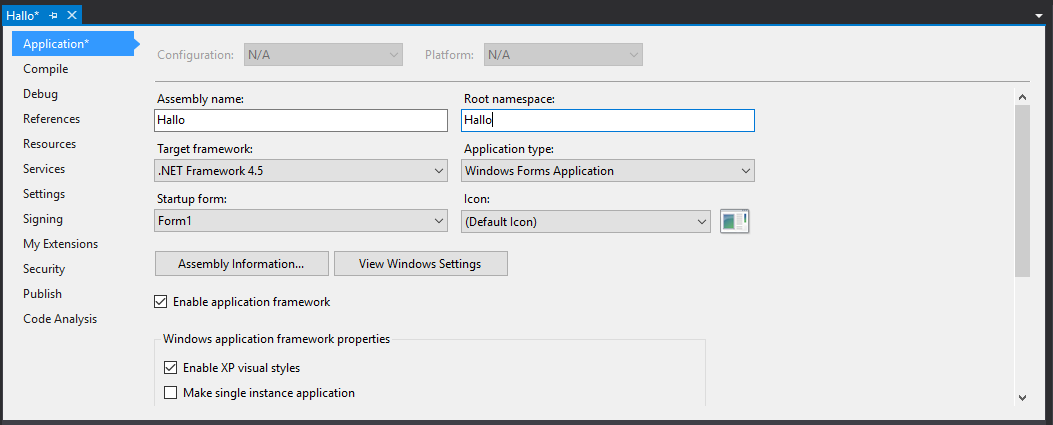

6.  Untuk sentuhan terakhir hapus sisa-sisa file yang lama dengan cara Clean dan Build atau Rebuild


Coba jalankan program HalloWord yang sudah berubah namanya menjadi Hallo tersebut. Cukup sampai sini tutorial mengenai bagaimana cara Rename project visual studio 2013. Semoga dapat berguna dan bermanfaat bagi kita semua, sekian dan terima kasih.

Menjalankan Google Earth Tanpa Koneksi Internet

Siapa yang tidak kenal dengan google earth, yaaah google earth adalah salah satu fiture dari google yang dapat melihat tampilan dunia, meskipun terdapat aplikasi yang serupa namun google earth sangatlah populer diberbagai jenis kalangan.

Dengan Google Earth kita dapat melihat peta dunia bahkan sampai jalan-jalan kecil, Akan tetapi kita harus terhubung dengan jaringan internet untuk dapat bisa melihat peta dunia. Ketahuilah google earth dapat kita akses secara offline artinya tanpa menggunakan jaringan internet kita dapat menggunakan aplikasi google earth ini, kita dapat melihat peta-peta yang diingikan.

Saya sempat tidak percaya mana mungkin bisa google earth di jalankan tanpa koneksi internet, setelah saya mendalami dan mempraktekannya ternyata bisa. Pasti anda sekalian langsung berpikir bagaimana caranya. Berikut ini akan saya jelaskan tentang bagaimana Menjalankan Google Earth Tanpa Koneksi Internet langsung saja simak cara dibawah ini :

1.  Langkah pertama anda harus mendownload google earth.
2 . Install terlebih dahulu google earth yang telah di download tersebut.
3. Buka google earth dengan komputer yang terhubung dengan internet terlebih dahulu. Jelajahi telebih dahulu area yang diinginkan. Ini bertujuan untuk menyimpan cache didalam database google earth itu sendiri yakni "dbCache".


4.  Kita harus menampilkan folder yang tersembunyi dengan cara pergi ke folder options tab ke bagian view dan pilih "Show hidden files, folder, and driver"  klik Apply dan ok seperti gambar dibawah ini.


5. Langkah selanjutnya Pada windows 10 buka link explorer berikut ini "C:\Users\Senggel-PC\AppData\Local\Google\Google Earth" yang mana Senggel-PC adalah nama komputer atau laptop masing-masing. Copy file dbCache.dat.

7. Setelah file dbCache.dat di copy selanjutnya adalah dengan menginstal google earth pada komputer yang tidak memiliki jaringan internet.

8.  Setelah selesai menginstal google earth tersebut, keluar dahulu dari aplikasi google earth. copy kan file dbCache.dat yang sebelumnya telah di siapkan ke directory berikut "C:\Users\Ando-PC\AppData\Local\Google\Google Earth". dengan keterangan bahwa "Ando-PC" adalah nama komputer

9.  Masih pada komputer yang tidak terhubung internet. Buka  HKEY_CURRENT_USER  - SOFTWARE - Google - Google Earth Pro di "regedit". Cari kata "Key" dan "VID". perhatikan gambar dibawah ini :

Pada bagian Key Value data dari "9eSUsETnMM8=" ganti menjadi berikut "000000000000". 


Pada bagian VID value data dari AAAACjuMS43Ljl2MDY= ganti menjadi berikut : "AAAADTQuMi4wMjA1LjU3MzA="


Setelah selesai mengedit kedua value data tersebut exit dari regedit.


Seperti itulah langkah-langkah bagaimana caranya Menjalankan Google Earth Tanpa Koneksi Internet  semoga ini dapat menambah wawasan dan juga bermanfaat bagi kita semua sekian dan terima kasih.

Membuat User Login SQL Server 2014

Pada kesampatan sebelumnya saya sudah menjelaskan langkah-langkah installasi SQL Server 2014 nah pada kesempatan kali ini saya kan menjelaskan mengenai Cara Membuat User login SQL Server 2014. SQL Server merupakan salah satu aplikasi database yang membantu kita dalam merancang dan membangun apilkasi. SQL Server merupakan sebuah perangkat lunak yang ditujukan untuk membuat database yang dapat di implementasikan untuk client server.

Kenapa menggunakan SQL Server ? Salah satu kelebihan dari SQL Server ini adalah sangat cocok untuk konsep client server yang banyak ditemukan pada perusahaan-perusahaan bersar.  Kali ini saya akan membagikan sedikit pengalaman tentang user login pada SQL Server, user login ini digunakan untuk dapat mengakses database yang ada didalam SQL Server tersebut. dengan menggunakan user login dan alamat ip kita dapat mengakses informasi database dari aplikasi atau program yang nantinya akan dibuat.

Untuk dapat menggunakan dan terhubung dengan database yang ada didalam SQL Server ini, maka diperlukannya suatu hak akses yakni berupa user login. User login sangat diperlukan untuk dapat terhubung dengan database server, dengan menggunakan user dan password kita dapat mengakses database server.

Langkah-langkah membuat user login sebagai berikut :

1. Langkah pertamat tentunya kita harus membuka dahulu SQL Server.
Klik File pilih Connect Object Explorer. Setalah muncul tampilan seperti dibawah ini pada "Server name" ketikan saja localhost atau 127.0.0.1, ip tersebut mengacu untuk terhubung ke local dalam arti database local jika ingin terhubung dengan server maka tinggal ganti aja nama server yang digunakan, selanjutnya tekan Connect.


2. Jika sukses maka akan muncul jendala dari Microsoft SQL Server, pilih Security dan pada login klik kanan dan pilih "New Login" untuk membuat login baru.


4. Selanjutnya akan muncul jendela Login-New. Pada pengisian "General" Pilih SQL Server Authentication dan hilangkan tanda centang pada Enforce password policy, Enforce password expiration, User must change password at next login


 5. Langkah selanjut yakni pindah kebagian tab "Server Roles" berikan centang semua yang ada pada server roles sperti pada gambar dibawah ini.


6.  Sedangakan untuk User Mapping dan Securables biarkan saja default kita tidak perlu melakukan pengaturan.

7. Untuk status pastikan pada settings permission to connect to database engine sudah "Grant" sedangkan Login harus "Enabled" dan pilih Ok.


Seperti itulah bagaimana cara Membuat User Login SQL Server 2014 semoga dapat membantu dan menambah wawasan kita semua sekian dan terima kasih.


Memindahkan User Profil Ke Directory D


Sering kali kita harus repot backup data yang ada di dekstop, Document semua yang berada di user profil kita. Dengan Memindahkan tempat user profil kita ke drive lain yang lebih aman dan tidak merepotkan saat hendak Install ulang maka sebelum kita membuat user profil baru kita pindahkan dulu path profil kita.

Seringkali kita direpotkan dengan memindahkan data-data yang ada di Dekstop, Documents, Downloads, Music, Pictures, Videos pada saat ingin menginstal ulang sistem operasi, ini dikarenakan folder-folder tersebut tersimpan pada directory sistem operasi, maka jika ingin melakukan install ulang salah satu yang wajib dan penting adalah dengan memindahkan data-data yang ada di directory “C “.

Bukan berarti kita harus report memindah-mindahkan data-data tersebut, ada acara untuk menyiasatinya yaitu dengan memindahkan user profil ke directory “D” dengan memindahkannya maka kita data atau file yang ada di folder Dekstop, Documents, Downloads, Music, Pictures, Videos sudah aman jika ingin melakukan install ulang OS.

Yang perlu diingat adalah pada saat ingin memindahan user profil data atau file yang ada di folder Dekstop, Documents, Downloads, Music, Pictures, Videos akan terhapus. Maka saran saya adalah amankan terlebih dahulu, atau tidak jika saat pertama selesai install ulang sebaiknya pindahkan dahulu user profilnya.

Berikut ini adalah Langkah-Langkah Memindahkan User Profil Ke Directory D Dengan Cmd,

Pertama-tama siapkan file berupa xml. Berikut adalah caranya
Buka notepad, setelah itu ketikan kode xml dibawah ini :

<?xml version="1.0" encoding="utf-8"?>
<unattend xmlns="urn:schemas-microsoft-com:unattend">
<settings pass="oobeSystem">
<component name="Microsoft-Windows-Shell-Setup" processorArchitecture="amd64" publicKeyToken="31bf3856ad364e35" language="neutral" versionScope="nonSxS" xmlns:wcm="http://schemas.microsoft.com/WMIConfig/2002/State" xmlns:xsi="http://www.w3.org/2001/XMLSchema-instance">
<FolderLocations>
<ProfilesDirectory>D:\Users</ProfilesDirectory>
</FolderLocations>
</component>
</settings>
<cpi:offlineImage cpi:source="wim:E:\sources\install.wim#Windows 10 Ent" xmlns:cpi="urn:schemas-microsoft-com:cpi" />
</unattend>

Pada kode diatas tertera “D:\Users” ini menandakan user profil akan di pindah ke D.
Simpan nama tersebut dengan “win10_blemspot.xml” ingat format type harus xml. Untuk penjelasan lebih lanjut dapat dilihat pada gambar dibawah ini :


Setelah selesai membuat file xml tersebut selanjutnya adalah cara menjalankan file xml. Berikut adalah caranya :
1.  Buka Cmd "Command Promt" cara nya ketikan saja cmd pada menu start.
2.  Klik kanan Run As Administrator.
3.  Setelah itu ketikan "net stop" pada cmd tersebut dan tekan enter.
4. Selanjutnya ketikan kata-kata dibwah ini :
"windows\system32\sysprep\sysprep.exe /oobe /reboot/unattend:d:\win10_blemspot.xml" lalu tekan enter.
5.  Proses perpindahan user profil ini membutuhkan waktu yang cukup lama tunggu saja sampai selesai.

Jika langkah diatas tidak berhasil atau mengalami kendala berikut cara lain yang bisa dilakukan untuk Memindahkan user profile ke directory D berikut langkah-langkahnya :

1. Buka terlebih dahulu Explorer pastikan ke enam folder ada yakni Desktop, Documents, Download, Music, Pictures, Videos seperti gambar dibawah ini :


2. Klik properties pada Desktop dan tab kebagian Location pilih Move buat folder baru di directory D dengan nama "user" untuk lebih mudah mengingatkan kita. Lakukan langkah tersebut untuk ke lima folder yang lainnya.


Dimikianlah beberapa cara yang dapat gunakan untuk Memindahkan user profil ke directory D Dengan CMD pada windows 10, semoga dapat membantu sobat sekalian dan manambah wawasan sekian dan terima kasih.