Tampilkan postingan dengan label aplikasi. Tampilkan semua postingan

Tutorial Vb.net INSERT, UPDATE, DELETE dan Cetak A3 Part-I

22 Maret Comment
Kali ini saya memberikan tutorial lengkap step by step bagaimana membuat program tentang input data titik geodetik dengan Visual Studio 2013 menggunakan bahasa pemrograman Vb.net dengan database SQL Server. Dimana program yang nantinya akan dibuat ini tentunya dapat melakukan INSERT, UPDATE, DELETE serta yang paling penting dapat di cetak dalam bentuk A3 dengan menggunakan DevExpress sebagai platfom desain nya.

Langsung saja kita bahas bersama Tutorial Vb.net Program INSERT, UPDATE, DELETE dan Cetak A3 Part I 

Untuk penjelasan nama button dan semua yang ada pada di frmUtama dapat dilihat pada Tutorial Video tentang Create Project INSERT, UPDATE, DELETE & Print A3 VB.Net - Part I pada video paling bawah sendiri saya hanya menampilkan Source Code agar tidak perlu mengetik tinggal copy dan paste.

Langkah pertama buka Visual studio, buat project baru "File-New-Project" pilih Templates-Visual Basic-Windows-Windows Form Application

frmUtama
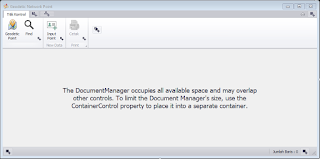
Jadikan Form1.vb pada Solution Explorer menjadi frmUtama.vb buat dan sesuaikan form seperti pada gambar dibawah ini :

Berikut ini saya berikan Code nya sebagai berikut :

Imports System.ComponentModel
Imports DevExpress.Skins
Imports DevExpress.LookAndFeel
Imports DevExpress.UserSkins
Imports DevExpress.XtraBars.Helpers
Imports DevExpress.XtraBars.Ribbon
Public Class frmUtama
    Private Sub btnInput_ItemClick(sender As Object, e As DevExpress.XtraBars.ItemClickEventArgs) Handles btnInput.ItemClick
        With frmTitikKontrolDetail
            ''.MdiParent = Me
            '.Show()
            '.Activate()
            .ShowDialog(Me)
            .Dispose()
        End With
    End Sub

    ''' 
    '''  Metode untuk mengaktifkan atau me-non-aktifkan button di ribbon
    ''' 
    ''' 
    ''' 
    Friend Sub SetCetakEnabled(Optional ByVal blnEnabled As Boolean = True)
        'btnPhoto.Enabled = blnEnabled
        btnCetak.Enabled = blnEnabled
    End Sub

    Private Sub btnCetak_ItemClick(sender As Object, e As DevExpress.XtraBars.ItemClickEventArgs) Handles btnCetak.ItemClick
        ssmUtama.ShowWaitForm()
        With frmCetakKontrol
            .MdiParent = Me
            .Show()
            .Activate()
            .LoadReport()
        End With
        ssmUtama.CloseWaitForm()
    End Sub


    Private Sub btnCari_ItemClick(sender As Object, e As DevExpress.XtraBars.ItemClickEventArgs) Handles btnCari.ItemClick
        frmFilterAgenda.ShowDialog(Me)
    End Sub

    Private Sub BarButtonItem1_ItemClick(sender As Object, e As DevExpress.XtraBars.ItemClickEventArgs) Handles BarButtonItem1.ItemClick
        With frmTitikKontrol
            .MdiParent = Me
            .Show()
            .Activate()
            .LoadKrk()
        End With
    End Sub
End Class

Berikut ini saya sampaikan video penjelasaan lebih lanjut tentang Membuat Program INSERT, UPDATE, DELETE dan Cetak A3


5 Aplikasi Komputer Berbayar Yang Wajib Di Install

19 Juni Comment
Pernahkah kamu sekalian berpikir apa saja sih aplikasi ataupun software yang benar-benar wajib ada pada komputer atau laptop supaya umur lebih lama. Jawabanya sangat sederhana, tentunya aplikasi unggulan-unggulan yang telah terbukti oleh dunia yang mana merupakan pastinya aplikasi berbayar yang harus terdapat pada komputer maupun laptop yang dapat diperoleh secara GRATIS.

Berikut ini Penjelasan 5 Aplikasi Komputer Berbayar Yang Wajib di Install:

Baca juga artikel tentang :

                 1. 5 Hal Yang Dapat Memperpendek Umur Laptop ?
                 2. Proses Startup Laptop Lemot Saat Pertama Kali Menghidupkan
                 3. Inilah Alasan Wajib Install Ulang Sistem Operasi
                 4. Pahami Berat Beban Kerja Laptop Kamu


1. Microsoft Office 365
Terserah anda mau beli Micsorost Office versi home atau yang versi 365. Keduanya hampir sama. Sedikit perbedaanya kalau versi 365 ada penyimpanan tambahan di cloud.
\

2. Windows 10 Pro
Saya menyarankan untuk membeli yang versi pro. Karena ada beberapa aplikasi yang gak support di Windows Home.

3. Antivirus
Banyak antivirus berbayar yang menawarkan fitur menarik seperti Protection, Privacy dan Performance. Saya menggunakan Avast Premier untuk kebutuhan keamanan di Windows milik saya. Aplikasinya cukup ringan dan mudah untuk digunakan.
4. IDM (Internet Download Manager)
Fungsi aplikasi satu ini harus banget untuk dibeli. Bagi yang suka download dengan kapasitas yang besar gunakan aplikasi ini. Kecepatannya sudah tidak diragukan lagi.

5. Aplikasi Multimedia dan Engineering
Bagi anda yang punya potensi di bidang engineering maupaun multimedia, wajib memiliki aplikasi berbayar seperti product Adobe, MathWorks dan Microsoft.

Sayangnya saya belum pernah membeli software IDM, Multimedia dan Engineering. Harganya terlalu tinggi dan butuh usaha keras biar bisa kebeli. 

Yang perlu diperhatikan adalah dari poin 1,2 dan 3 dimana itu sudah cukup untuk memenuhi kebutuhan anda. Sisanya paling aplikasi yang buat nonton film seperti VLC.

Demikian sedikit informasi yang dapat saya sampaikain mengenai Aplikasi Komputer Berbayar Yang Wajib di Install semoga informasi diatas dapat berguna dan bermanfaat bagi kita semua, sekian dan terimakasih.

Source Code Program Diskon Barang Sederhana Dengan Vb

09 April Comment
Jika pada kesempatan sebelumnya saya sudah menjelaskan tutorial mengenai Program Aplikasi Penukaran Mata Uang dan Program Konversi Suhu pada kesampatan kali ini saya akan memberikan tutorial bagaimana membuat Program Diskon Barang Sederhana Dengan Vb.net

Berikut langkah-langkah untuk membuat Aplikasi Diskon Sederhana Dengan Visual Studio 2013 :

  • Hal yang perlu dilakukan tentu saja membuat Project baru (File -New - Project).
  • Simpan directory pada tempat yang dinginkan dan berikan nama project sesuai dengan yang diinginkan.
  • Setelah berhasil membuat project baru maka secara otomatis akan muncul Form1. Edit dan tambahkan beberapa komponen seperti Label, TextBox, Button, ComboBox sesuai dengan yang diinginkan, agar tidak bingung pada akhir artikel ini terdapat video yang untuk mengetahui proses pembuatan Aplikasi Diskon Barang lebih lanjut.
  • Setalah form terbentuk, tambahkan kode dibawah ini :

Public Class Form1

    Private Sub Button4_Click(sender As Object, e As EventArgs) Handles btnTutup.Click
        Close()

    End Sub

    Private Sub btnSubTotal_Click(sender As Object, e As EventArgs) Handles btnSubTotal.Click
        txtSubTotal.Text = txtJmlBarang.Text * txtHarga.Text
    End Sub

    Private Sub btnTotal_Click(sender As Object, e As EventArgs) Handles btnTotal.Click
        Dim hitung As Double
        hitung = txtSubTotal.Text * (txtDiskon.Text * 0.01)
        txtTotal.Text = txtSubTotal.Text + hitung
    End Sub

    Private Sub btnBersihkan_Click(sender As Object, e As EventArgs) Handles btnBersihkan.Click
        cbNamaBarang.Text = ""
        txtJmlBarang.Text = ""
        txtSubTotal.Text = ""
        txtDiskon.Text = ""
        txtHarga.Text = ""
        txtTotal.Text = ""
    End Sub

    Private Sub cbNamaBarang_SelectedIndexChanged(sender As Object, e As EventArgs) Handles cbNamaBarang.SelectedIndexChanged
        With txtHarga
            If cbNamaBarang.Text = "Barang 1" Then
                txtHarga.Text = 10000
            ElseIf cbNamaBarang.Text = "Barang 2" Then
                txtHarga.Text = 15000
            ElseIf cbNamaBarang.Text = "Barang 3" Then
                txtHarga.Text = 20000
            ElseIf cbNamaBarang.Text = "Barang 4" Then
                txtHarga.Text = 25000
            ElseIf cbNamaBarang.Text = "Barang 5" Then
                txtHarga.Text = 30000
            ElseIf cbNamaBarang.Text = "Barang 6" Then
                txtHarga.Text = 35000
            End If
        End With
    End Sub
End Class

Setelah semua koding diatas dituliskan pada code form1 maka kita tinggal save dan menjalankan Program Diskon tersebut. Jika mengalama Error pastikan kembali code sudah sesuai dengan yang saya  tuliskan diatas.

Untuk lebih detailnya berikut ini sudah saya siapkan video tutorial dalam Membuat Aplikasi Diskon simak sampai selesai agar paham dan tidak terjadi error pada program yang dibuat.


Demikian sedikit tutorial Membuat Program Aplikasi Diskon Sederhana Dengan Visual Studio yang dapat saya jelaskan pada kali ini semoga informasi diatas dapat berguna dan bermanfaat bagi kita semua sekian dan terimakasih.

Kumpulan Aplikasi Input Data Mahasiswa Visual Studio 2013 - Part II

14 Juli Comment
Pada tahap sebelumnya telah dijelaskan mengenai membuat database dan membuat koneksi pada project visual studio maka pada tahap II ini akan membahas yakni pembuatan script dan tampilan halaman interface untuk aplikasi mahasiswa. Langsung saja kita bahas bersama kelanjutan  Cara Membuat Aplikasi Input Data Mahasiswa Visual Studio 2013

Pada properties form1 ganti seperti dibawah ini.
  • (Name) : frmMain
  • BackgroundImage : Browse dan import gambar yang ingin kita jadikan sebagai background pada halaman utama.
  • StartPosition : CenterScreen
  • Text : Man Menu
Tambahkan MenuStrip pada frmMain, Atur hingga sedemikian rupa misal seperti gambar dibawah ini


Tambahkan from baru dengan nama frmMahasiswa
Pada Properties frmMahasiwa yang dirubah sebagai berikut :
  • (Name) : frmMahasiswa
  • StartPosition : CenterScreen
  • Text : Input Data Mahasiswa
Dan pada halaman ffmMahasiswa tambahkan 2 Button, 4 Label, 4 TextBox, 1 DataGridVew hasilnya seperti gambar dibawah ini : 


Selanjutnya tambahkan script di bawah ini pada frmMahasiswa ini :

Imports MySql.Data.MySqlClient
Imports MySql.Data
Imports MySql.Data.MySqlClient.MySqlConnection
Public Class frmStudent

    Private Sub Form1_Load(ByVal sender As System.Object, ByVal e As System.EventArgs) Handles MyBase.Load
        bukaDB()
        tampilMhs()
        aturTampilan()
        refersh()
    End Sub
    Sub refersh()
        txtNIM.Text = ""
        txtAlamat.Text = ""
        txtNama.Text = ""
        txtNoTelp.Text = ""
    End Sub

    Private Sub cmdSimpan_Click(ByVal sender As System.Object, ByVal e As System.EventArgs) Handles cmdSimpan.Click
        Dim sqlSimpan As String = "INSERT INTO mahasiswa(nim,nama,alamat,NoTelp)" & _
            "VALUES('" & txtNIM.Text & "','" & txtNama.Text & "','" & txtAlamat.Text & "', " & _
            "'" & txtNoTelp.Text & "')"
        Try
            With sqlCommand
                .CommandText = sqlSimpan
                .Connection = sqlConnection
                .ExecuteNonQuery()
                tampilPelanggan()
                aturTampilan()
                segarkan()
                MsgBox("Input Data Mahasiswa Berhasil", vbInformation, "ProInfoKom")
            End With
        Catch ex As Exception
            MsgBox(ex.Message)
            sqlCommand.Dispose()
            TutupDB()
        End Try
    End Sub

    Sub aturTampilan()
        Try
            With DataGridView1
                .Columns(0).Width = 40
                .Columns(0).HeaderText = "UID"
                .Columns(1).Width = 100
                .Columns(1).HeaderText = "ID Pelanggan"
                .Columns(2).Width = 200
                .Columns(2).HeaderText = "Nama Pelanggan"
                .Columns(3).Width = 250
                .Columns(3).HeaderText = "Alamat Pelanggan"
                .Columns(4).Width = 100
                .Columns(4).HeaderText = "No. Telp"
            End With
        Catch ex As Exception

        End Try
    End Sub

    Sub tampilMhs()
        Try
            bukaDB()
            Dim mDA As New MySqlDataAdapter("SELECT * FROM mahasiswa", konek)
            Dim dt As New DataTable
            mDA.Fill(dt)
            DataGridView1.DataSource = dt
        Catch ex As Exception
            MsgBox(ex.Message)
        End Try
    End Sub

    Private Sub btnClose_Click(sender As Object, e As EventArgs) Handles btnClose.Click
        Close()
    End Sub
End Class

Jika semua tahapan telah dilakukan dengan benar maka save dan jalankan project yang kita buat (F5) maka hasilnya dapat dilihat seperti dibawah ini :

Halaman Menu Utama


Halaman Input Data & Tampil Data

Demikian lah tutorial lengkap Membuat Aplikasi Input Data Mahasiswa Visual Studio 2013 - Part II semoga informasi diatas dapat berguna dan bermanfaat bagi kita semua, sekian dan terimakasih.

Kumpulan Aplikasi Input Data Mahasiswa Visual Studio 2013 - Part I

13 Juli Comment
Kali ini saya memberikan tutorial lengkap membuat Aplikasi Input Data Mahasiswa dengan Visual Studio 2013, Dari pembuatan database MySql, konfiguarsi database dengan project visual studio, serta input data dan menampilkan data pada datagridview.

Langsung saja kita bahas Cara Membuat Aplikasi Input Data Mahasiswa Visual Studio 2013

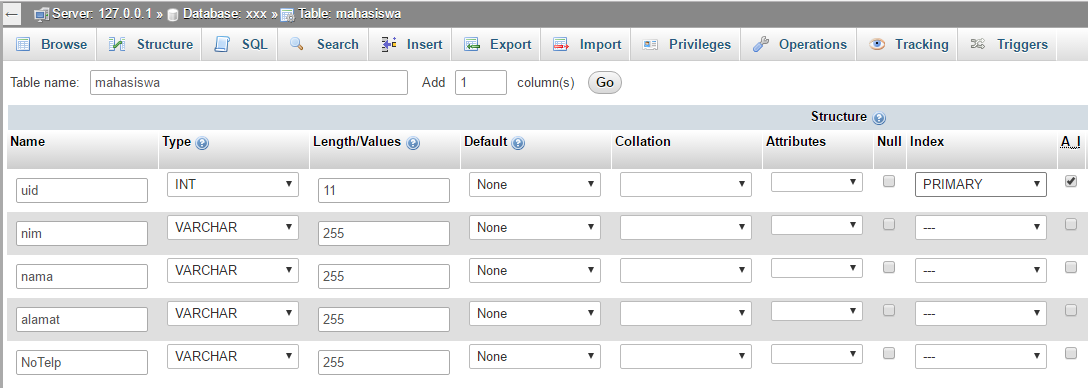
1. Jalankan program Xampp pastikan Apache dan MySQL berjalan, setalah itu buka halaman admin "http://localhost/phpmyadmin/". Buat database baru dengan cara klik "New" lalu pada kolum "Create Database" ketikan nama database pada kasus ini saya memberikan nama "db_kuliah", selanjutnya membuat Create table dengan nama table "mahasiswa" dengan jumlah columns "5" dan ketikan "Go" seperti pada gambar dibawah ini.


Selanjutnya kita harus mengisikan Nama, Type, Length serta menentukan PK atau Primary Kode, untuk lebih jelasnya dapat dilihat pada gambar dibawah ini.


Tahapan pembuatan database sudah selesai selanjutnya kita akan menghubungkan database yang telah kita buat dengan project visual studio.

Buka Visual Studio dan buat project baru dengan cara "File - New - Project" Browse location untuk memilih tempat penyimpanan serta Name untuk memberikan nama Project yang kita buat ini dalam kasus ini saya memberikan dengan "Kuliah"

Tambahkan Module dengan cara klik kanan pada project Kuliah - Add - Module ganti namanya menjadi "mdlKoneksi". Tambahkan code dibawah ini pada mdlKoneksi

Imports MySql.Data.MySqlClient
Imports MySql.Data
Module mdlKoneksi
    Public conn As String = "server = localhost; userid=root; password=; database=db_kuliah;"
    Public sqlConnection As New MySqlConnection
    Public sqlCommand As New MySqlCommand
    Public sqlAdapter As New MySqlDataAdapter
    Public konfirmasi As New MsgBoxResult
    Public sqlReader As MySqlDataReader
    Public cur As New Form

    Public Sub OpenDb()
        If sqlConnection.State = ConnectionState.Closed Then
            sqlConnection.ConnectionString = conn
            sqlConnection.Open()
            MsgBox("sukses")
        End If
    End Sub

    Public Sub CloseDb()
        With sqlConnection
            .Dispose()
            .Close()
        End With
    End Sub
End Module

Selenjutnya kita akan melakukan test koneksi apakah project yang kita buat sudah terhubung dengan database MySql yang kita buat sebelumnya. Klik dua kali pada form1 dan tambahkan code seperti dibawah ini :

Imports MySql.Data
Imports MySql.Data.MySqlClient.MySqlConnection
Public Class Form1
    Private Sub Form1_Load(sender As Object, e As EventArgs) Handles MyBase.Load
        OpenDb()
    End Sub
End Class

Jalankan project yang telah kita buat dengan menekan F5, jika berhasil maka akan munul seperti gambar dibawah ini.


Tahap pertama telah selesai untuk tahap selanjutnya silahkan baca Membuat Aplikasi Input Data Mahasiswa Visual Studio 2013 - Part II

Latihan Dasar Membuat Program hallo word dengan vb.net

Lukman Hakim 21 Februari Comment

Visual studio merupakan salah satu tools programing yang populer hingga saat ini, terdapat berbagai macam jenis bahasa pemrograman tersendiri di dalam visual studio ini. Misalkan saja vb.net c# atau dan sebagainya.Umumnya pembuatan progam dengan menggunakan tools visual studio ditujukan untuk aplikasi dekstop. Aplikasi dekstop merupakan suatu aplikasi yang dibuat secara offline dengan menginstall pada komputer ataupun laptop agar dapat menggunakan aplikasi dekstop tersebut.

Pada pembahasan blog ini saya akan membagikan pengalaman dan pelatihan membuat aplikasi dari tools visual studio, pada kasus ini saya menggunakan visual studio dengan versi 2013. Pada kesempatan kali ini saya akan memberikan latihan awal membuat project sederhana dengan membuat program Hallo Word dengan Vb.net pada kesempatan kali ini saya menggunakan visual studio 2013.

Lansung saja kita bahas bersama secara detail tutorial memembuat Latihan Dasar Program hallo word dengan vb.net langsung saja kita simak bersama-sama

1. Langkah pertama tentunya kita harus membuat project terlebih dahulu.
Create project baru  "File" pilih "New" dan pilih "Project" bebas untuk memberikan nama pada project yang akan kita buat ini, pada kesempatan kali ini saya memberikan nama project "hallo".

2. Langkah selanjutnya Pada "Form1" tambahkan Toolbox "button" pada properties beri nama "btnHallo" sedangkan pada text beri nama "Tampilkan" dapat dilihat seperti pada gambar dibawah ini. 


3.  Langkah selanjutnya yakni menambahkan code untuk menampilkan tulisan "Hallo Word" saat program dijalankan. Caranya pilih "view" dan pilih "view code" pada Form1 dan tambahakan code dibawah ini.

Public Class Form1
    Private Sub btnHallo_Click(sender As Object, e As EventArgs) Handles btnHallo.Click
        MessageBox.Show("Hallo Word")
    End Sub
End Class

4. Langkah Terakhir yakni dengan Simpan dan jalankan programnya cukup tekan "F5" maka project yang kita buat tadi akan dieksekusi dan hasilnya akan keluar seperti gambar dibawah ini apabila tidak ada error.


Demikianlah sedikit informasi yang saya dapat sampaikan tentang bagaimana cara membuat Program hallo word dengan vb.net semoga dapat berguna dan bermanfaat bagi kita semua, silahkan tinggalkan pesan apabila penjelasan diatas masih belum jelas ataupun ingin menanyakan sesuatu, sekian dan terimakasih.

Software Yang Wajib Ada Setelah Install Ulang Windows

Lukman Hakim 19 Februari Comment


Merawat komputer maupun laptop sangatlah penting ada banyak berbagai cara untuk merawatnya baik dalam penggunaan, penyimpanan, termasuk juga dalam memperbarui sistem. Yang dimaksud dalam memperbarui sistem adalah dengan melakukan install ulang sistem operasi. Karena dengan begitu kinerja komputer maupun laptop kita akan kembali lebih cepat dari pada yang tidak pernah sama sekali menginstall ulang sistem operasinya.

Install ulang windows bertujuan untuk memperbarui sistem operasi agar seperti pada waktu pertama kali digunakan, namun untuk mendapatkan performance yang maksimal langkahnya tidaklah sampai pada proses install ulang sistem operasi selesai. Masih ada proses lagi yang tidak kalah pentingnya untuk mendapatkan komputer atau laptop kita seperti pertama kali pada waktu menggunakanya. 

Proses yang dimaksud adalah  kita diharuskan wajib mengsinstall fitur-fitur pendukung dari sistem operasi yang sesuai dengan verisinya. Berikut akan saya jelaskan mengenai Software yang wajib ada setelah install ulang windows :
  • Install Net Framework 3.5
Untuk sistem Operasi windows xp, 7, 8, dan 8.1 kita dapat mengsinstall Net Framework dengan mendownload aplikasinya di google. Sedangkan untuk windows 10 kita harus menginstall Net Framework secara offline.

  • Install driver
Selanjutnya kita harus menginstall driver yang  sesuai dengan spesifikasi komputer atau laptop anda. anda dapat mencari master driver pada website resmi misalkan saja laptop anda "Asus dengan type A43" maka anda tinggal mencari digoogle dengan keyword "download driver asus a43" pada halaman pertama di google anda akan lansung diarahkan ket tempat download driver asus a43 tinggal download dan install.

  • Aplikasi Pendukung
Setalah Net Framework 3.5 dan driver selesai di install barulah kita menginstall aplikasi pendukung yang lain, yang dimaksud aplikasi pendukung adalah aplikasi "Anti Virus, Winrar, Office, dll"

Sekian sedikit informasi yang dapat saya sampaikan mengenai Aplikasi yang wajib ada setelah install ulang windows, semoga dapat menambah wawasan dan bermanfaat bagi kita semua sekian dan terimakasih.